価格・在庫・仕様は変動します。購入前にリンク先で最新情報をご確認ください。
本記事はAIツール(ChatGPT・Claude等)を活用して作成・編集されています。商品選定・スペック情報はガジェナビ編集部が確認しています。
本記事にはプロモーション(広告)が含まれています。
🛒 Amazonプライム感謝祭:先行セール 10月13日(火)〜15日(木)、本セール 10月16日(金)〜19日(月)
プライム会員限定のセールです。ポイントアップキャンペーンは事前のエントリーが必要です。日程・準備・狙い目はプライム感謝祭2026の攻略ガイドにまとめました。
🏆 結論:固まった・反応しない時に、まず試す3つ
- ①電源を入れ直す:Fire TV Stickの電源コード(電源アダプター)を抜き、3秒ほど待って挿し直す。リモコンが効くなら「設定」→「マイFire TV」→「再起動」でもOK。
- ②リモコンを再ペアリングする:単4電池2本を新品に替え、本体を再起動してホーム画面が出たら、リモコンのホームボタンを10秒間長押し(本体から3m以内で)。
- ③HDMIと電源を見直す:HDMI端子から抜いて挿し直す・別のHDMI端子を試す(接触不良の切り分け)。2026年発売のHD/4K(第3世代)以外は、付属の電源アダプターでコンセントから給電するのが前提です。
それでも遅い・すぐ固まるなら、本体の世代が古い可能性があります(買い替えの目安)。買い替えるなら、当サイトの評価ではFire TV Stick 4K(第3世代・2026年9月発売)が無難です。4K対応で、テレビのUSB端子から給電でき配線がシンプルです。
予算重視・フルHDテレビなら「Fire TV Stick HD(2026年モデル)」、アプリをたくさん入れるなら16GBの「Fire TV Stick 4K Max(第2世代)」。比較は買い替えの目安と現行モデルへ。

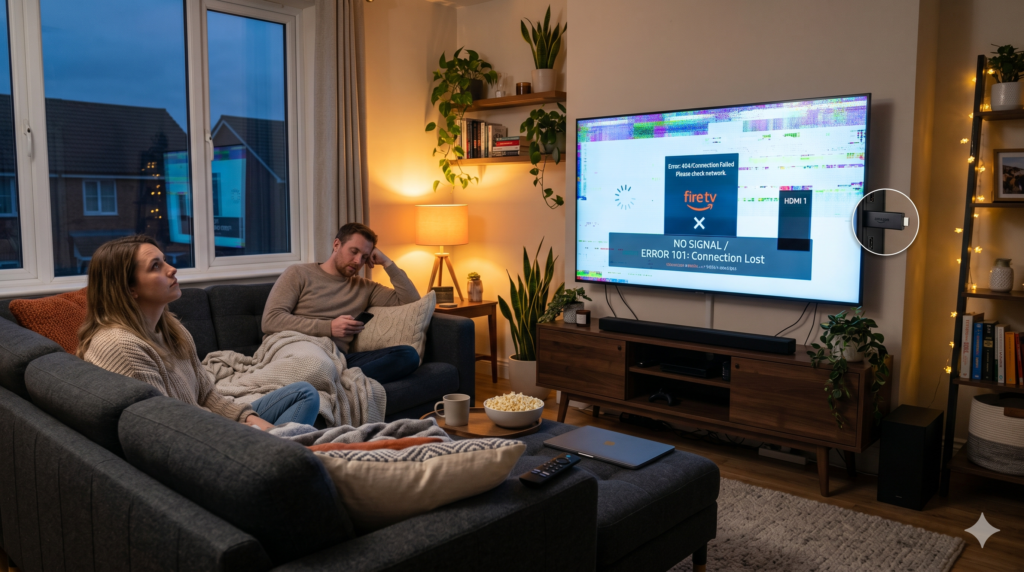
Fire TV Stickが急にフリーズして操作できなくなったにゃ!リモコンも効かないし、どうしたらいいの?

ほとんどのFire TVトラブルは電源周りとWi-Fi設定で解決できるにゃ!上から順番に試していくにゃ!
Amazon Fire TV Stick(ファイアTVスティック)を使っていると「フリーズして操作できない」「急に映らなくなった」「リモコンが効かない」「Amazonプライムビデオが再生できない」といったトラブルが起きることがあります。スマートTVでも同様のトラブルが発生します。
この記事では、Fire TV Stick・スマートTVのよくあるトラブルを症状別に解説し、固まる・反応しない原因(可能性が高い順)と買い替えの目安もまとめました。基本的な再起動から本体リセットまで、機種を問わず使える対処法を紹介します。
📌 この記事でわかること
全部読まなくて大丈夫。知りたいところだけ読んでください。
- Fire TV Stick トラブル 症状別早見表
- 固まる・反応しない原因(可能性が高い順)
- 買い替えの目安と現行モデル(2026年10月)
- トラブル① フリーズ・動作が極端に遅い
- トラブル② 映らない・黒画面(HDMI・電源関連)
- トラブル③ リモコンが効かない・反応しない
- トラブル④ Wi-Fiにつながらない・接続が不安定
- トラブル⑤ 動画がカクつく・バッファリングが頻発する
- トラブル⑥ 音が出ない・音声がおかしい
- よくある質問
※ 迷ったところから読んでOKです。
Fire TV Stick トラブル 症状別早見表
| 症状 | 主な原因 | まず試すこと |
|---|---|---|
| フリーズ・動作が遅い | メモリ不足・長時間稼働 | 再起動する |
| 映らない・黒画面 | HDMIの接触不良・電源不足 | HDMIを差し直す・電源確認 |
| リモコンが効かない | 電池切れ・Bluetoothペアリングズレ | 電池交換・ペアリングリセット |
| Wi-Fiにつながらない | ルーター設定・2.4GHz/5GHz混在 | ルーター再起動・接続帯域変更 |
| 動画がカクつく・バッファリング | 回線速度不足・Wi-Fi電波が弱い | Wi-Fiを近づける・画質を下げる |
| 音が出ない | テレビ側の音声出力設定 | テレビの音量・設定確認 |
固まる・反応しない原因(可能性が高い順)
Fire TV Stickが固まる・反応しない原因を、当サイトの見立てで多い順に並べました。上から順にチェックすると、原因を早く絞り込めます。
| 順位 | 原因 | よくあるサイン | まず試すこと |
|---|---|---|---|
| 1 | メモリ・空き容量の不足(長時間の連続使用・アプリの入れすぎ) | アプリの起動が遅い、メニューがもたつく、アプリが落ちる | 再起動し、使わないアプリを終了・削除(トラブル①) |
| 2 | 本体の熱 | 長時間使うと固まる、本体が熱い | 電源を抜いて冷ましてから再起動 |
| 3 | 電源不足・給電方法 | 起動しない、画面が出ない、テレビに「電力不足」の警告 | 電源の取り方を見直す(下の③) |
| 4 | Wi-Fiの不調(帯域・混雑) | 読み込みが終わらない、再生中に止まる | ルーターと本体の再起動、帯域の見直し(トラブル④) |
| 5 | 本体の世代が古い | 再起動や容量整理をしても、すぐ重くなる | 買い替えの目安を確認 |
① メモリ・空き容量の不足
電源を入れたまま長時間使い続けたり、アプリやゲームを入れすぎて空き容量が減ったりすると、動作が重くなりがちです。Amazonも、ストレージに余裕のある据え置き型のFire TV Cubeは4K Maxより素早く滑らかにアプリを起動できると説明しています。まず再起動し、使っていないアプリは終了、不要なアプリは削除しましょう(トラブル①のStep 1〜3)。
② 本体の熱
本体が熱いときは電源を抜いて冷ましてから再起動し、金属製のテレビ台の中など熱がこもる場所に押し込まないようにします。
③ 電源不足・給電方法
2026年発売のFire TV Stick HD(4月発表)と4K(第3世代・9月発売)は、テレビのUSB端子から給電できる設計です(テレビに「電力不足・過多」の警告が出る、または全く映らない場合は、同梱の取扱説明書の方法を試すようAmazonは案内)。それ以前のモデル(4K Select・4K Plus・4K Maxなど)は付属の電源アダプターで常時給電するのが前提で、テレビのUSB端子から取るとテレビを消すたびに本体も切れ、毎回起動し直しになります(AV Watchの取材記事より)。起動が遅いと感じたら、付属アダプターでの給電に替えて試しましょう。
④ Wi-Fiの不調(帯域・混雑)
電波の弱さや混雑で、読み込みが終わらない・再生中に止まることがあります。ルーターと本体を再起動し、2.4GHz帯/5GHz帯のどちらにつなぐかを見直しましょう(トラブル④)。
⑤ 本体の世代が古い(ソフトウェア更新)
Amazonは2026年4月から日本で「新しいFire TV体験」(新しいホーム画面。対象製品ではタブの切り替えが最大30%速い)を提供し、7月時点で、最初から搭載のFire TV Stick HD(2026年モデル)に加え、Fire TV Cube・4K Max・4K Plus・4K Selectにも無料アップデートで提供済みです。一方、すでに販売ラインナップから外れた製品に提供するかは「決まっていない」と、AmazonはAV Watchの取材に答えています(2026年4月)。
古い機種は、再起動や容量整理でも軽くならないことがあるにゃ。まずは今の機種が下の表にあるか確認するにゃ!
買い替えの目安と現行モデル(2026年10月)
🔁 買い替えの目安
- お使いの機種が下の現行ラインナップにない旧世代で、再起動・アプリ削除・電源とWi-Fiの見直しをしても遅い、すぐ固まる(例:Fire TV Stick 4K(第1世代・2018年発表)は2023年の時点で販売終了済み)
- コンセントが遠いなどでテレビのUSB端子から給電したいのに、今の機種ではテレビをつけるたびの起動待ちが長い(2026年発売のHD/4K(第3世代)はテレビからの給電に対応。新しいHDは起動がかなり速くなったとAmazonは説明)
- 新しいFire TV体験(新しいホーム画面)を使いたいのに、自分の機種に来ない
| モデル | 画質 | 給電 | 特徴 | 価格の目安 |
|---|---|---|---|---|
| Fire TV Stick HD(2026年モデル) | フルHD | テレビのUSB端子から給電可 | 2026年4月発表。横幅約30%スリム、USB-Cケーブル。Vega OS | 9,980円前後 |
| Fire TV Stick 4K Select | 4K(HDR10+対応) | 付属の電源アダプターで常時給電が前提 | 2025年9月発表。Vega OS | 10,980円前後 |
| Fire TV Stick 4K(第3世代) | 4K | テレビのUSB端子から給電可 | 2026年9月発売。4K Selectより高速(Amazon発表) | 11,980円前後 |
| Fire TV Stick 4K Plus | 4K | 付属の電源アダプターで常時給電が前提 | 4K Selectと4K Maxの間の価格帯 | 12,980円前後 |
| Fire TV Stick 4K Max(第2世代) | 4K | 付属の電源アダプターで常時給電が前提 | 2.0GHzクアッドコア、16GB、Wi-Fi 6E対応 | 15,980円前後 |
※価格は2026年10月14日時点の家電量販店の通販価格(価格.com掲載のビックカメラ.com・コジマネットなど)。セール時期は価格が動くので、購入前に各ショップの価格を確認してください。
※HD(2026年モデル)と4K SelectはAmazon独自のLinuxベースのOS「Vega OS」を搭載し、Steam LinkやDiXiM Playなど一部のアプリは非対応です(2026年4月時点、AV Watch)。4K(第3世代)のOSは発表文に記載がないため、使いたいアプリがあれば対応状況を確認してください。
迷ったら:Fire TV Stick 4K(第3世代)
2026年9月発売のスタンダードな4Kモデル。テレビのUSB端子から給電でき、4K Selectより高速化したとAmazonは説明しています。新しい「Fire TVリモコン」付き。
予算重視・フルHDテレビなら:Fire TV Stick HD(2026年モデル)
前モデル(2024年発売)より平均30%高速、横幅約30%スリムで隣のHDMI端子と干渉しにくい設計です(Amazon発表)。HDMI延長ケーブルと電源アダプターは付属しません。
アプリをたくさん入れる・処理性能重視なら:Fire TV Stick 4K Max(第2世代)
2.0GHzクアッドコア・16GB(前世代の2倍)・Wi-Fi 6E対応の上位モデルです(Amazon発表)。付属の電源アダプターで給電して使います。
ほかのストリーミング端末(Chromecast・Apple TVなど)とも比べたい人は、ストリーミングデバイスおすすめ5選もどうぞ。
トラブル① フリーズ・動作が極端に遅い
Fire TV Stickが固まって操作できない、メニューの動きが遅い、アプリが落ちるといった症状の多くはメモリ不足と長時間稼働が原因です。Fire TV Stickは基本的に電源を切らずに使い続けると徐々にメモリが消費されパフォーマンスが低下します。
✅ フリーズ・動作が遅い解決ステップ
- Step 1:再起動する(最重要)
設定→My Fire TV(マイFire TV)→再起動 を選択。または リモコンの「再生/一時停止ボタン」と「Select(中央)ボタン」を同時に10秒間押し続けると強制再起動される - Step 2:使っていないアプリを終了する
ホーム画面でアプリのアイコンを長押し→「アプリを終了」または「強制停止」。複数の動画アプリを同時起動しているとメモリを大量消費する - Step 3:ストレージを確認・整理する
設定→アプリケーション→インストール済みアプリ→容量の大きいアプリをアンインストール。Fire TV Stick 4K(第1世代)はストレージが8GBと少ない - Step 4:Alexaを無効化する(処理負荷軽減)
設定→ユーザー補助→Alexa設定→マイクをOFFにする - Step 5:ソフトウェアアップデートを確認する
設定→My Fire TV→バージョン情報→アップデートをチェック。最新のソフトウェアに更新すると改善することがある
トラブル② 映らない・黒画面(HDMI・電源関連)
電源を入れたのにテレビが真っ黒のまま!ロゴも出てこないにゃ
HDMIの接触不良か電源供給不足が多いにゃ!テレビのUSBポートから給電してると電力が足りないことがあるにゃよ!
✅ 映らない・黒画面の解決ステップ
- Step 1:電源を抜いて3秒後に挿し直す
テレビ画面に何も表示されないときは、Fire TV Stickの電源コード(電源アダプター)を抜き、3秒後に挿し直して再起動する - Step 2:HDMIを一度抜いて差し直す
Fire TV StickをHDMIポートから完全に抜き、5秒待って再挿入。別のHDMIポートも試してみる。Fire TVのロゴ画面から進まないときも、電源の抜き差しか別のHDMIポートを試す - Step 3:テレビの入力切替を確認する
テレビのリモコンで「入力切替」「ソース」ボタンを押してFire TV Stickが挿さっているHDMI番号(HDMI1/2/3等)を選択しているか確認 - Step 4:電源の取り方を確認する
2026年発売のFire TV Stick HD・4K(第3世代)はテレビのUSB端子からの給電に対応。テレビに「電力不足・過多」の警告が出る、または全く映らない場合は、同梱の取扱説明書に記載の方法を試す。それ以前のモデルは付属の電源アダプターでコンセントから給電するのが前提なので、テレビのUSB端子から給電している場合は付属アダプターに替えて試す - Step 5:HDMI延長ケーブルを使う
テレビと壁の距離や角度でHDMIポートに直接挿しにくい場合や、隣の端子と干渉する場合は、HDMI延長ケーブルを使う(Wi-Fiとリモコンのパフォーマンスの改善にも役立つとAmazonは案内)。2026年発売のFire TV Stick HDのように延長ケーブルが付属しないモデルもある - Step 6:4KモデルはHDCP 2.2対応の端子に挿す
4K対応のFire TV Stickは、4KテレビのHDCP 2.2対応HDMI端子に接続する。4K画質で見るには4K対応のテレビとコンテンツが必要。AQUOSなどテレビ側のHDMI関連の設定はメーカー・機種で異なるため、テレビの取扱説明書も確認する - Step 7:4K解像度の問題
4K Fire TV StickをフルHDテレビに接続した場合に黒画面になることがある。リモコンの「上ボタン」と「逆戻りボタン」を5秒同時押しで解像度をリセットできる
トラブル③ リモコンが効かない・反応しない
✅ リモコンが効かない解決ステップ
- Step 1:電池を交換する
リモコンは単4電池×2本。電池残量が少なくなると反応が遅くなる。新品のアルカリ電池に交換して試す - Step 2:本体を再起動してから再ペアリングする
Fire TV Stickの電源コードを抜いて3秒後に挿し直す(または「設定」→「マイFire TV」→「再起動」)。ホーム画面が表示されたら、リモコンのホームボタンを10秒間長押ししてペアリングし直す - Step 3:本体の近く(3m以内)で操作する
ペアリングがうまくいかないときは、リモコンをFire TV Stickから3m以内に近づけて試す。本体がテレビの裏に密着している場合は、HDMI延長ケーブルで少し離すとリモコンの反応が改善することがある(Amazonの案内) - Step 4:Fire TVアプリで代替操作・ペアリングする
スマートフォンに「Amazon Fire TV」アプリ(App Store/Google Playで入手可)を入れ、Fire TV Stickと同じWi-Fiにつなぐと、スマホをリモコン代わりに使える。初回はテレビに表示される4桁のPINを入力する。アプリを使ってリモコンをペアリングすることもできる - Step 5:リモコンを初期化する
リモコンの「戻るボタン」「左ボタン」「メニューボタン」を同時に12秒間押し続けてリモコンをリセット。その後ペアリングを再実施 - Step 6:対応リモコンはトラブルシューティングモードで原因を確認
対応するリモコンには、問題に応じてリモコンのLEDの色が変わるトラブルシューティングモードがある(操作手順はAmazonのヘルプで確認)
トラブル④ Wi-Fiにつながらない・接続が不安定
Fire TV StickはWi-Fi接続必須のデバイスです。Wi-Fiが不安定だと動画がバッファリングしたり、アプリがダウンロードできなかったりします。特に2.4GHz帯と5GHz帯の混在が原因になることが多いです。
✅ Wi-Fi接続トラブルの解決ステップ
- Step 1:ルーターとFire TV Stickを再起動する
ルーターの電源を一度抜いて30秒待ってから再接続。Fire TV Stickも電源コードをコンセントから抜き、1分待ってから挿し直す - Step 2:ネットワークの一覧を更新する
セットアップ中などに使いたいWi-Fiが一覧に出ないときは、リモコンの「戻る」ボタンを押すとネットワークの一覧が更新される - Step 3:接続帯域を確認する
5GHz帯は速い一方、壁を通過しにくいため、ルーターから遠い場所では2.4GHzの方が安定することもある。Fire TV Stick 4K(第2世代)はWi-Fi 6、4K Max(第2世代)はWi-Fi 6Eに対応し、Wi-Fi 6E対応でネットワークの混雑が軽減されるとAmazonは説明している - Step 4:Wi-Fi設定を忘れて再接続する
設定→ネットワーク→接続中のネットワークを選択→「切断する」→再度Wi-Fiを検索して接続し直す - Step 5:Wi-Fiパスワードを再入力する
ルーターのパスワード(SSIDのパスワード)が変更されていないか確認。変更されていれば再入力する - Step 6:HDMI延長ケーブルで本体をテレビから離す
HDMI延長ケーブルは、Wi-Fiとリモコンのパフォーマンスの改善にも役立つとAmazonは案内している - Step 7:DNSを変更する(上級者向け)
設定→ネットワーク→使用中のWi-Fi→「詳細」→DNS設定→手動→8.8.8.8(Google DNS)に変更すると名前解決が速くなることがある
家のWi-Fi自体がつながらない・遅い場合は、Wi-Fiが繋がらない時の対処法や家のWi-Fiが遅い時の改善法も参考にしてください。
トラブル⑤ 動画がカクつく・バッファリングが頻発する
4K動画の再生には25Mbps以上、FullHD動画でも5Mbps以上の回線速度が必要です。「クルクル」マークが長く表示される場合はWi-Fiの速度か電波強度が不足しています。
✅ バッファリング解決ステップ
- Step 1:速度テストを実施する
Fire TVアプリ「Fast.com」や「Speedtest」をインストールして実際の速度を計測。4K再生には25Mbps以上必要 - Step 2:動画の画質を下げる
Amazonプライムビデオ:再生中にメニュー→画質設定→「良い」または「標準」に変更。Netflix:アプリ設定→データ使用量と画質→「データ量を節約」 - Step 3:他のデバイスのWi-Fi利用を減らす
ゲーム・大容量ダウンロード中のスマホがいると帯域を奪われる。Fire TV使用中は他機器の大容量通信を控える - Step 4:ルーターをFire TV Stickの近くに置く
壁や床を挟むと電波が減衰する。可能であればルーターとテレビを同じ部屋に。それが難しい場合はWi-Fiレピーターや中継機を設置する - Step 5:キャッシュをクリアする
設定→アプリケーション→インストール済みアプリ→Prime Video→データを消去→キャッシュを削除。蓄積した一時ファイルが原因になることがある
トラブル⑥ 音が出ない・音声がおかしい
✅ 音が出ない・音声トラブルの解決ステップ
- Step 1:テレビ側の音量・消音設定を確認する
テレビのリモコンでミュートになっていないか、音量がゼロになっていないか確認する(基本中の基本だが見落としが多い) - Step 2:Fire TV側の音量設定を確認する
設定→ディスプレイとサウンド→音声→ドルビーアトモス、DTS等の設定を「ステレオ」に変更するとサウンドバーやアンプ未対応の場合に音が出るようになる - Step 3:サウンドバー・アンプを使っている場合
ARC/eARCポートにHDMIが接続されているか確認。テレビの設定でARCをONにする必要がある場合がある - Step 4:音声形式をPCMに変更する
設定→ディスプレイとサウンド→音声→Dolby Digital出力→「Dolby Digital Plus」→「オフ(ステレオ)」に変更。Dolby Digital非対応のテレビだと無音になることがある - Step 5:HDMIケーブル・接続を確認する
古いHDMIケーブルは音声信号が不安定になることがある。HDMI 2.0以上のケーブルに交換する
スマートTV(Android TV・Google TV)のトラブル
うちはSONYのBRAVIAでGoogle TVなんだけど、アプリが落ちまくるにゃ!
Android TV・Google TVも基本的な対処法はFire TVと同じにゃ!ただアプリのアップデートとシステムアップデートの確認が特に大事にゃよ!
Android TV / Google TV(SONY BRAVIA・SHARP AQUOS・Chromecast等)
✅ Android TV・Google TV 共通対処法
- アプリが落ちる・動かない:設定→アプリ→対象アプリ→ストレージ→キャッシュを消去 / データを消去。それでも駄目ならアンインストールして再インストール
- システムアップデートを確認:設定→デバイスの設定→バージョン情報→システムアップデートを確認。古いOSのままではセキュリティ・互換性問題が起きやすい
- Google Playストアのアプリを更新:Google Play→マイアプリ→全てアップデート。特にNetflix・Amazon Prime Video・YouTubeは定期的に更新が必要
- 開発者オプションのアニメーションを短縮:設定→デバイスの設定→バージョン情報→ビルドを7回タップして開発者モード有効化→ウィンドウアニメーション・トランジションアニメーションを0.5倍に設定すると体感速度が上がる
- 工場出荷状態にリセット:設定→デバイスの設定→リセット(初期化)。全てのデータが消えるが、多くのトラブルが解決する最終手段。Googleアカウントとアプリの再設定が必要
Fire TV Stick 本体のリセット(最終手段)
⚠️ 工場出荷状態にリセットする前に注意
- Amazonアカウントやアプリの設定がすべて消える
- 購入・ダウンロードしたコンテンツはAmazonアカウントに紐付いているため消えない
- Wi-Fiパスワード・ペアリング済みデバイスは要再設定
- 所要時間:リセット〜初期設定完了まで約15〜30分
リセット手順:設定→My Fire TV→出荷時設定にリセット→「リセット」を選択。または リモコンの「戻るボタン」と「右方向ボタン」を10秒同時押しでリセット画面が表示されます。
Fire TV Stickが完全に起動しない場合の対処
✅ 電源が入らない・起動しないときの確認事項
- 電源コード(電源アダプター)を抜き、3秒後に挿し直して再起動する
- Fire TVのロゴ画面から進まない場合も、電源の抜き差しか、別のHDMIポートへの挿し替えを試す
- 別のコンセント・電源タップを使って試す(タコ足配線は電力不足になりやすい)
- Fire TV Stickが熱くなっていないか確認(高温になると保護回路が作動して停止する)。本体を涼しい場所に置いて冷やしてから再試行
- 使用しているACアダプターが純正品か確認。非純正品は電力が不足することがある
- 2026年発売のHD/4K(第3世代)をテレビのUSB端子から給電していて、テレビに「電力不足・過多」の警告が出る、または全く映らない場合は、同梱の取扱説明書に記載の方法を試す
- それでも直らない場合は、Amazonのカスタマーサービスに問い合わせる(Amazonにログインしてカスタマーサービスのページを開き、「Kindle、Alexa、その他のAmazonデバイス」を選ぶ)。返品・交換の受付もカスタマーサービスのページから
よくある質問(ファイヤースティックが反応しない・固まる)
Q. ファイヤースティックが反応しない・固まった(フリーズした)ときは、まず何をすればいい?
電源コード(電源アダプター)を抜き、3秒ほど待って挿し直します。リモコンが効くなら「設定」→「マイFire TV」→「再起動」でもOKです。画面が出ないときは、HDMI端子の挿し直しや別のHDMI端子も試します。
Q. Fire TV Stickが固まる原因は何ですか?
当サイトの見立てでは、多い順に①メモリ・空き容量の不足(長時間の連続使用やアプリの入れすぎ)、②本体の熱、③電源不足(テレビのUSB端子からの給電など)、④Wi-Fiの不調、⑤本体の世代が古い、です。順に見直しても改善しなければ、買い替えを検討しましょう。
Q. リモコンだけ反応しないときはどうする?
単4電池2本を新品に替え、本体を再起動してホーム画面が出たら、リモコンのホームボタンを10秒間長押しして再ペアリングします(本体から3m以内で)。スマホの「Amazon Fire TV」アプリをリモコン代わりに使う方法もあります。
Q. Fire TV StickはテレビのUSB端子から給電してもいい?
2026年発売のFire TV Stick HDと4K(第3世代)は対応しています(テレビに「電力不足・過多」の警告が出る、または映らない場合は同梱の取扱説明書の方法を試します)。それ以前のモデルは付属の電源アダプターでコンセントから常時給電する前提で、テレビのUSB端子から取るとテレビを消すたびに本体も切れ、毎回起動し直しになります。
Q. AQUOSなどのテレビで映らないときは?使えないテレビはある?
Fire TV StickはHDMI端子に挿して使うため、HDMI入力のないテレビでは使えません。映らないときは、テレビの入力切替でFire TV Stickを挿したHDMI番号を選び、別のHDMI端子も試します。4K対応モデルは4KテレビのHDCP 2.2対応HDMI端子につなぎます(4K画質には4K対応のテレビとコンテンツが必要)。
Q. 何年くらい使ったら買い替えるべき?
年数より、今の販売ラインナップにある機種かどうかが目安です。新しいFire TV体験は現行機種に無料アップデートで提供されていますが、販売を終えた製品に提供するかは決まっていない、とAmazonはAV Watchの取材に答えています(2026年4月)。旧機種で再起動や容量整理をしても遅いなら、買い替えを検討しましょう。
まとめ:Fire TV Stick・スマートTV トラブル解決チェックリスト
✅ まず試すべき10の手順
- ①リモコンの電池を交換する
- ②Fire TV Stick・テレビを再起動する
- ③HDMIを抜き差しする・別ポートを試す
- ④電源の取り方を確認する(2026年発売のHD/4K(第3世代)以外は付属アダプターでコンセントから)
- ⑤テレビの入力切替でHDMIを正しく選択する
- ⑥ルーターを再起動する
- ⑦Wi-Fiの接続帯域(2.4GHz/5GHz)を変更する
- ⑧アプリのキャッシュを削除する
- ⑨ソフトウェアアップデートを実施する
- ⑩出荷時設定にリセットする(最終手段)
HDMIを差し直したら直ったにゃ!こんな簡単なことで直るなんて!
接触不良は意外と多いトラブルにゃ!一通り試しても直らないときは、Amazonのカスタマーサービスに問い合わせるにゃ。古い機種なら買い替えも考えるにゃ!
再起動やリセットでも改善しない場合は、本体の世代が古い・故障している可能性があります。買い替えるなら、買い替えの目安と現行モデルを参考にしてください。下のボタンは、処理性能重視の上位モデル「Fire TV Stick 4K Max(第2世代)」です。
処理性能重視なら:Fire TV Stick 4K Max(第2世代)
🔥 編集部イチ推し|今読まれている高還元ジャンル
※本記事にはアフィリエイト広告を利用しています。Amazonのアソシエイトとして、当サイトは適格販売により収入を得ています。リンク経由でご購入いただくと、価格はそのままに当サイトへ手数料が支払われる場合があります。