価格・在庫・仕様は変動します。購入前にリンク先で最新情報をご確認ください。
本記事はAIツール(ChatGPT・Claude等)を活用して作成・編集されています。商品選定・スペック情報はガジェナビ編集部が確認しています。
本記事にはプロモーション(広告)が含まれています。

スマホが急に重くなったり、Wi-Fiに繋がらなくなったり…ガジェットのトラブルってどうすれば解決できるにゃ?

大丈夫にゃ!ほとんどのトラブルは原因別の対処法を知っていれば自分で解決できるにゃ。まず症状を確認して、順番に試してみてにゃ!
スマートフォン・PC・タブレット・Wi-Fiルーター…現代生活に欠かせないガジェットが突然動かなくなると焦りますよね。でも大丈夫。ほとんどのガジェットトラブルは原因が限られていて、適切な対処法を試せば自力で解決できます。この記事では「急に重い・繋がらない・充電できない・起動しない」など頻出トラブル別に、今すぐできる解決策を解説します。
📌 この記事でわかること
全部読まなくて大丈夫。知りたいところだけ読んでください。
- 【スマホ編】よくあるトラブルと解決策
- 【Wi-Fi・ネット編】繋がらない・遅いときの対処法
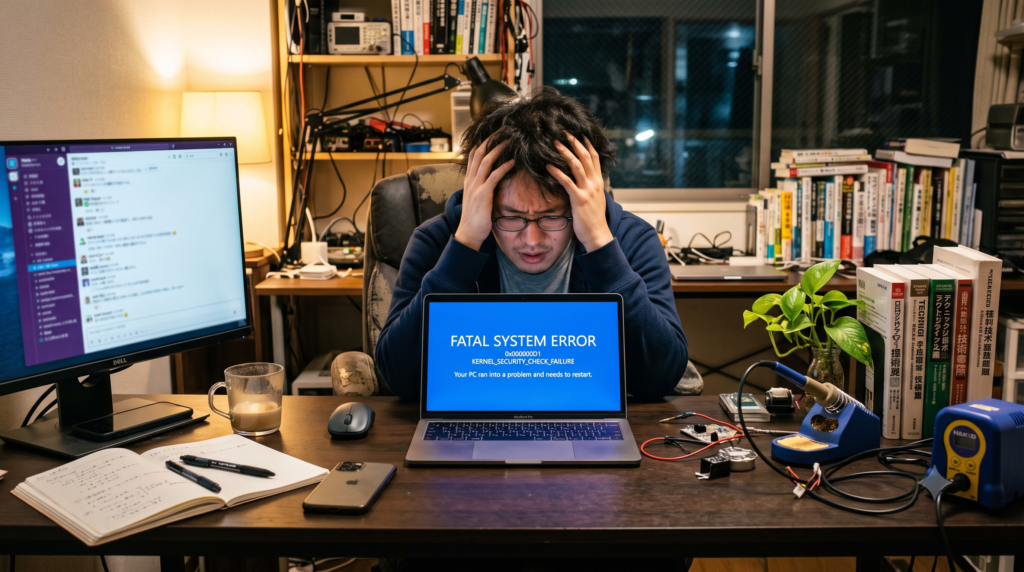
- 【PC編】起動しない・ブルースクリーンのとき
- 【AirPods・ワイヤレスイヤホン編】
- プロも使う「切り分け」の考え方
- 「再起動」を正しく使う
※ 迷ったところから読んでOKです。
【スマホ編】よくあるトラブルと解決策
① スマホが急に重くなった・フリーズした
| 原因 | 対処法 | 効果 |
|---|---|---|
| アプリの暴走 | 設定→バッテリー→電力消費の多いアプリを強制終了 | ◎ |
| ストレージ不足 | 写真をクラウドへ移動・使わないアプリを削除 | ◎ |
| RAM不足 | 再起動(メモリをリセット) | ○ |
| OSの不具合 | 最新バージョンにアップデート | ○ |
| ウイルス・不正アプリ | セキュリティアプリでスキャン・不審アプリを削除 | ◎ |
まず試すべきこと:電源ボタン長押し→完全に電源オフ→30秒待って再起動。これだけで70%の「重い・フリーズ」は解消します。
② スマホが充電できない
| チェック項目 | 確認・対処法 |
|---|---|
| ケーブルの接触不良 | 別のケーブルで試す。断線が多いのでまずここを確認 |
| 充電器の故障 | 別の充電器・コンセントで試す |
| コネクタ部分のゴミ | 爪楊枝・エアダスターで端子内部を清掃(金属は使わない) |
| バッテリーの劣化 | バッテリー残量表示の確認→設定→バッテリー→バッテリーの状態(80%未満なら交換を) |
| ソフトウェアバグ | 強制再起動(電源+音量ボタン長押し) |
モバイルバッテリーが充電できない場合も同じ手順で確認するにゃ。ケーブル→充電器→端子の順番で試してみてにゃ!
【Wi-Fi・ネット編】繋がらない・遅いときの対処法
① Wi-Fiに繋がらない
STEP 1:スマホのWi-FiをOFF→10秒待って→ON(これだけで解決することが多い)
STEP 2:Wi-Fiルーターの電源を抜いて30秒待ち再起動
STEP 3:スマホの「ネットワーク設定をリセット」(設定→一般→転送またはリセット)
STEP 4:パスワードを再入力(ルーター底面のSSID/PWを確認)
STEP 5:別のデバイスで同じWi-Fiに繋がるか確認→繋がらなければルーター/回線側の問題
② Wi-Fiは繋がるのにネットが遅い
| 原因 | 確認方法 | 解決策 |
|---|---|---|
| 混雑時間帯(夜20〜23時) | 速度計測アプリで確認 | 時間帯を変えるか光回線に変更 |
| ルーターの位置が悪い | 端末とルーターの距離・障害物を確認 | ルーターを中央・高い場所に移動 |
| チャンネル干渉 | 近隣のWi-Fiが多い場所 | ルーター設定で5GHzバンドに切替 |
| 古いルーター(10年以上) | 型番確認(Wi-Fi 5以前) | Wi-Fi 6対応機種に買い替え |
【PC編】起動しない・ブルースクリーンのとき
① PCが起動しない
まず強制シャットダウンを試みましょう(電源ボタン5秒長押し→放す→もう一度電源ボタン)。それでも起動しない場合:
- ノートPC:電源ケーブルを抜き、バッテリーを外す(取り外せる機種)→5分放置→再接続
- デスクトップ:コンセントを抜き30秒放置→再接続
- 周辺機器(USB機器・外部モニター等)を全て外した状態で起動を試みる
- セーフモードで起動(F8連打または電源ON/OFFを3回繰り返す)
② ブルースクリーン(BSOD)が頻発する
| エラーコード | 主な原因 | 対処法 |
|---|---|---|
| MEMORY_MANAGEMENT | RAMの不具合・ドライバ競合 | メモリ診断ツール実行・ドライバ更新 |
| CRITICAL_PROCESS_DIED | Windowsシステムファイルの破損 | sfc /scannow コマンド実行 |
| IRQL_NOT_LESS_OR_EQUAL | ドライバの問題 | 最近インストールしたドライバを削除 |
| BAD_POOL_HEADER | ストレージ障害・ウイルス | CHKDSK実行・セキュリティスキャン |
【AirPods・ワイヤレスイヤホン編】
片方だけ音が出ない・繋がらない
解決の基本手順:
1. イヤホンをケースに戻し→フタを閉めて10秒→フタを開ける(ペアリングリセット)
2. スマホのBluetooth設定から対象デバイスを「このデバイスの登録を解除」→再ペアリング
3. イヤホン・ケースを充電(バッテリー切れで片方だけ止まることがある)
4. ファームウェアを最新に更新(メーカーアプリから確認)
もし自分で直せないときはどうすればいいにゃ?
メーカー保証期間内ならメーカー修理が無料のケースも多いにゃ。保証が切れているなら修理専門店や買い替えも検討してにゃ。データのバックアップは日頃から取っておくのが鉄則にゃ!
プロも使う「切り分け」の考え方
ガジェットの不調は、闇雲に触る前に「どこが悪いか」を半分ずつ切り分けると最短で解決します。①別のケーブル/充電器で試す→ケーブルか本体か ②別のWi-Fi/回線で試す→回線か端末か ③セーフモード・別アカウントで試す→アプリかシステムか ④別の端末で同じ操作→サービス側の障害か。この4パターンで原因の9割は特定できます。
「再起動」を正しく使う
✅ 困ったときの基本動作
- 再起動は週1回の習慣に(メモリ・一時ファイルのリフレッシュ)
- フリーズ時は強制再起動(機種ごとのボタン組み合わせを平時に確認しておく)
- ルーターは「電源を抜いて30秒待って挿す」が正式なリセット手順
- 直前に入れたアプリ・アップデートを疑う(タイミングの一致は最大のヒント)
- 障害情報を先に確認(X検索・Downdetectorでサービス側の障害なら待つのが正解)
よくある質問(FAQ)
サポートに問い合わせる前に用意すべき情報は?
機種名・OSバージョン・症状の発生日時・エラーメッセージ(スクショ)・試した対処の4点。これだけで解決までのやり取りが半分になります。
修理と買い替えの判断基準は?
購入から年数×修理費で考えます。目安は「修理費が新品価格の3分の1を超え、かつ3年以上使用」なら買い替え検討。バッテリー交換だけで蘇るケースも多いので見積は取る価値ありです。
まとめ:ガジェットトラブル 対処の鉄則
ガジェットのトラブルで最初にすべきことは「再起動」です。70%以上の問題はこれで解決します。それでもダメなら「初期化→ケーブル・充電器交換→メーカーサポート」の順で確認。購入から1年以内なら保証修理、それ以降は修理費用と買い替え費用を比較してコスパで判断しましょう。
PR:本記事のリンクには広告が含まれます
🔧 水回りのトラブルは水の救急隊へ!
スマホ・PC以外にも、家の水回りトラブル(水漏れ・つまり・蛇口修理)にお困りの方は水の救急隊にご相談ください。24時間365日対応・出張費無料・最短30分で駆けつけます。まずは無料見積りからどうぞ。
無料見積りを依頼する →
🔥 編集部イチ推し|今読まれている高還元ジャンル
※本記事にはアフィリエイト広告を利用しています。Amazonのアソシエイトとして、当サイトは適格販売により収入を得ています。リンク経由でご購入いただくと、価格はそのままに当サイトへ手数料が支払われる場合があります。