価格・在庫・仕様は変動します。購入前にリンク先で最新情報をご確認ください。
本記事はAIツール(ChatGPT・Claude等)を活用して作成・編集されています。商品選定・スペック情報はガジェナビ編集部が確認しています。
本記事にはプロモーション(広告)が含まれています。

スマホの容量がいっぱいで「ストレージの空き領域がありません」って毎日出るの…。写真を消すのは怖いし、もしスマホが壊れたら子どもの写真が全部消えると思うとゾッとするよ。

写真データは「思い出の一点もの」だから、スマホ本体だけに置いておくのが一番危険にゃ。今日はスマホ写真のバックアップ方法を全パターン比較して、失敗しない組み合わせを教えるにゃ!
📌 この記事でわかること
全部読まなくて大丈夫。知りたいところだけ読んでください。
- 大原則:「3-2-1ルール」を知っておこう
- 方法1:クラウドに自動バックアップ(最優先でやるべき)
- 方法2:外付けSSD/HDDに手元バックアップ
- 方法3:NASで家庭内クラウドを作る(上級者向け)
- おすすめの組み合わせ(答え)
- やりがちなNGバックアップ3選
- 容量不足の応急処置
※ 迷ったところから読んでOKです。
大原則:「3-2-1ルール」を知っておこう
データ保護の世界標準が3-2-1ルール。「データは3つ持つ(原本+コピー2つ)」「2種類の保存先に分ける」「1つは別の場所(クラウド等)に置く」という考え方です。スマホ+クラウド+外付けSSDの組み合わせなら、この条件を自然に満たせます。まずは「スマホ本体だけ」の状態から脱出することが最優先です。
方法1:クラウドに自動バックアップ(最優先でやるべき)
| サービス | 無料枠 | 有料プラン目安 | 特徴 |
|---|---|---|---|
| Google フォト | 15GB(Gmail等と共用) | Google One 100GBで月250円前後〜 | Android/iPhone両対応。検索機能が最強。共有も簡単 |
| iCloud写真 | 5GB | 50GBで月150円前後〜/200GBで月450円前後 | iPhoneなら設定ひとつで全自動。Apple製品間の連携が快適 |
| Amazon Photos | プライム会員は写真が容量無制限 | プライム会費のみ(動画は5GBまで) | プライム会員なら実質タダで写真フルバックアップできる隠れ神サービス |
| OneDrive | 5GB | 100GBで月260円前後〜 | Microsoft 365契約者は1TB付きでお得 |
プライム会員なのにAmazon Photosを使ってない人、めちゃくちゃ多いにゃ。写真は無制限・RAWまでOKだから、まず入れて損なしにゃ!※料金プランは変更されることがあるから最新の公式表示を確認してにゃ
クラウドの利点は全自動であること。一度設定すれば、撮った写真が勝手にバックアップされ、スマホの紛失・水没・盗難でも写真は無事です。設定はアプリを入れて「バックアップをオン」にするだけ。今夜Wi-Fi環境で必ずやりましょう。
方法2:外付けSSD/HDDに手元バックアップ
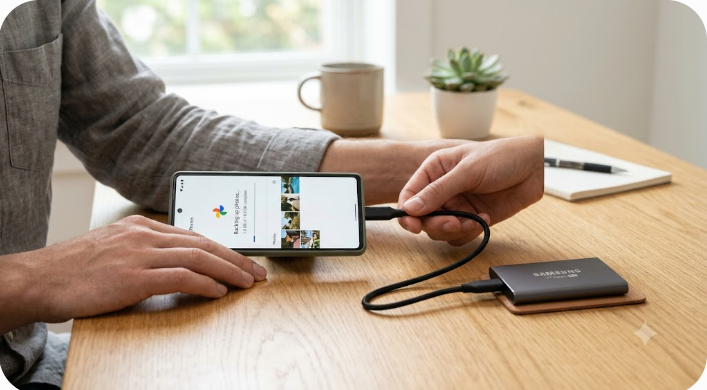
クラウドだけに頼ると「解約・規約変更・アカウント凍結」のリスクが残ります。年に数回、外付けSSDに写真フォルダを丸ごとコピーしておくと安心感が段違い。最近はスマホに直挿しできるUSB-C対応SSDや、iPhoneに対応したメモリも豊富です。1TBあればスマホ写真10年分でも余裕です。
SSDは小さくて速くて衝撃に強いにゃ。数千円のUSBメモリより、信頼できるメーカーの外付けSSDを1台持つのがおすすめにゃ!
パソコンなしでもOK
iPhoneなら「ファイル」アプリ経由でUSB-C(Lightning)接続のSSDへ直接コピーできます。Androidも同様にUSBストレージとして認識可能。「写真をパソコンに移す→SSDへ」の手順が不要になり、グッと手軽になりました。
方法3:NASで家庭内クラウドを作る(上級者向け)
家族全員のスマホ写真を自動で集約したいならNAS(ネットワークHDD)が最強。自宅のWi-Fiにつなげば、家族それぞれのスマホから自動バックアップされ、テレビで写真を見ることもできます。初期費用は2〜4万円程度かかりますが、月額費用ゼロで大容量を運用できます。
おすすめの組み合わせ(答え)
| タイプ | 組み合わせ | コスト感 |
|---|---|---|
| とにかく手軽に | Google フォト or iCloud(自動)+年1回SSDコピー | 月数百円+SSD代1万円前後 |
| プライム会員 | Amazon Photos(写真無制限)+年1回SSDコピー | 実質SSD代のみ |
| 家族の写真を一元管理 | NAS自動バックアップ+クラウド併用 | 初期2〜4万円・月額ほぼゼロ |
やりがちなNGバックアップ3選
- ①LINEのキープやアルバムを「バックアップ」だと思う:画質が圧縮され、原本は残りません。あくまで共有機能です
- ②機種変更のときだけ移行する:スマホの故障・紛失は突然きます。「自動で毎日」が鉄則
- ③USBメモリ1本だけに保存:USBメモリは静電気や経年で突然死しやすいメディア。単独保存は危険です
容量不足の応急処置
クラウドバックアップが完了したら、スマホ側は「バックアップ済み写真の削除」(Google フォトなら「空き容量を増やす」機能)で一気に数十GB空けられます。原本はクラウドに残るので安心。動画が容量の大半を占めているケースが多いので、長い動画から整理すると効果的です。
プライム会員だからAmazon Photos入れて、年1回SSDにコピーする運用にするよ!これで子どもの写真も安心だね!
それで3-2-1ルールほぼ達成にゃ!バックアップは「仕組みで自動化」が正解。今夜寝る前に設定だけ済ませるにゃよ〜!
まとめ
スマホ写真のバックアップは①クラウド自動バックアップを今夜オンにする(プライム会員はAmazon Photos一択級)→②年1回、外付けSSDへ丸ごとコピー→③余裕があればNASで家族分を自動化、の3段構え。「スマホだけに保存」という一番危険な状態から、まず今日抜け出しましょう。思い出は取り戻せません。
🔥 編集部イチ推し|今読まれている高還元ジャンル
※本記事にはアフィリエイト広告を利用しています。Amazonのアソシエイトとして、当サイトは適格販売により収入を得ています。リンク経由でご購入いただくと、価格はそのままに当サイトへ手数料が支払われる場合があります。