価格・在庫・仕様は変動します。購入前にリンク先で最新情報をご確認ください。
本記事はAIツール(ChatGPT・Claude等)を活用して作成・編集されています。商品選定・スペック情報はガジェナビ編集部が確認しています。
本記事にはプロモーション(広告)が含まれています。

最近ノートPCがめちゃくちゃ熱くなって、作業中に急に重くなるんだけど…これって故障?

故障じゃないことが多いにゃ!熱・重い・突然シャットダウンの9割は設定やメンテナンスで解決できるにゃ。今日は完全解決ガイドを紹介するにゃ!
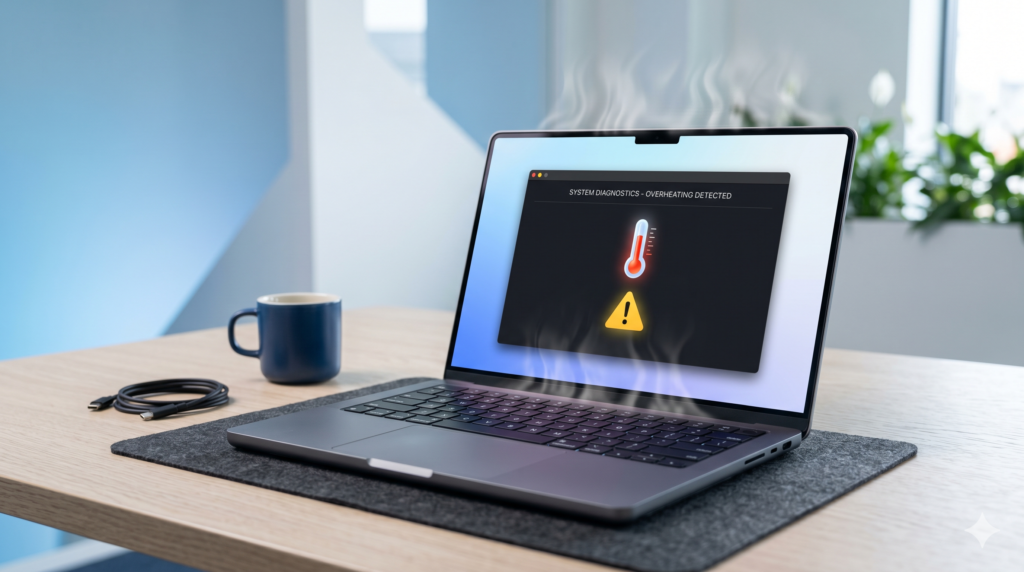
ノートPCが熱くなる、動作が重くなる、突然シャットダウンする——こういった症状は多くのユーザーが経験するトラブルです。でも安心してください。これらの問題の9割は、ちょっとした設定変更やメンテナンスで解決できます。
この記事では、ノートPCの熱問題・動作重い問題・突然シャットダウン問題を症状別に徹底解説。初心者でもわかりやすく、順番通りに試せばほぼ確実に改善できる手順をまとめました。
- ノートPCが熱くなる5つの原因と即効対処法
- 動作が重い・遅いときの9つの解決策
- 突然シャットダウンする原因と完全対処法
- トラブルを予防する日常メンテナンス習慣
📌 この記事でわかること
全部読まなくて大丈夫。知りたいところだけ読んでください。
- まず確認!症状チェックリスト
- 第1章:ノートPCが熱くなる原因と解決策
- 第2章:ノートPCが重い・遅いときの9つの解決策
- 第3章:突然シャットダウンする原因と完全対処法
- 第4章:予防メンテナンス — トラブルを未然に防ぐ習慣
※ 迷ったところから読んでOKです。
まず確認!症状チェックリスト
まず自分のPCの症状がどのパターンか確認したいな。チェックリストって作れる?
もちろんにゃ!症状を特定することで、無駄な試行錯誤を省けるにゃ。まずは当てはまる症状を確認してにゃ!
🔍 症状チェックリスト
| 症状 | 主な原因 | 対処セクション |
|---|---|---|
| 底面・キーボードがやけどしそうなほど熱い | 冷却系・埃詰まり | 第1章▼ |
| ファンが常にうるさく回っている | 高負荷・埃詰まり | 第1章▼ |
| 起動・アプリ起動に時間がかかる | スタートアップ過多 | 第2章▼ |
| 作業中にフリーズ・カクカクする | RAM不足・マルウェア | 第2章▼ |
| 警告なしで電源が突然切れる | 過熱・バッテリー劣化 | 第3章▼ |
| 特定の作業中だけシャットダウンする | CPU過熱・電源設定 | 第3章▼ |
第1章:ノートPCが熱くなる原因と解決策
原因①:通気口・ファンへの埃の蓄積(最多原因)
ノートPCの過熱原因の60〜70%が埃の詰まりです。特に1〜2年使用したPCはファンや通気口に埃が積もり、冷却効率が大幅に低下します。
- PCの電源を完全に切る(シャットダウン)
- 市販のエアダスター(缶入り圧縮空気)を購入
- PCを横向きにして底面の通気口に向けて短く噴射
- キーボードの隙間・排気口(背面・側面)も同様に
- 清掃後、10分ほど放置してから起動
💡 エアダスターはAmazonや家電量販店で500〜800円程度。月1回の習慣にすると予防になります。
原因②:冷却台(放熱)の不足
ベッドやソファなどの柔らかい面にPCを置くと、底面の通気口が塞がれて冷却効率が激減します。硬い机の上でも、長時間使用では放熱が追いつかないことがあります。
- 必ず硬い平らな面(机・テーブル)で使用する
- PCの底面と机の間に1〜2cm以上の隙間を確保
- ノートPC用の冷却スタンドを使うと劇的に改善(1,500〜3,000円)
- 夏場は部屋のエアコンをつけるか、扇風機の風を当てる
原因③:高負荷なバックグラウンドプロセス
ウイルス対策ソフトのスキャン、Windows Update、クラウドストレージの同期などがバックグラウンドでCPU・GPUを酷使し、発熱させることがあります。
- Ctrl + Shift + Esc でタスクマネージャーを開く
- 「CPU」列をクリックして使用率の高いプロセスを確認
- 不要なプロセスを右クリック→「タスクの終了」
- Windows Updateが原因の場合は更新完了まで待つ
原因④:電源プランの設定ミス
電源プランが「高パフォーマンス」に設定されていると、常にCPUがフル稼働して発熱します。特にゲーミングモードや高パフォーマンスモードを使い続けている場合は要注意です。
- スタートボタン右クリック→「電源オプション」
- 「電源とスリープ」→「電源の追加設定」
- 「バランス」または「省電力」を選択
- ゲームや動画編集時のみ「高パフォーマンス」に切り替える運用がベスト
原因⑤:グリスの劣化(3年以上の古いPC向け)
CPUとヒートシンクの間に塗られている「サーマルグリス」は3〜5年で劣化します。グリスが劣化すると熱伝導率が落ち、CPUの温度が上昇します。
グリス交換はPCを分解する必要があります。自信がない場合はPCメーカーのサポートや修理店に依頼することをおすすめします。費用は3,000〜8,000円程度。3年以上使用しているPCで他の対処法を試しても改善しない場合に検討してください。
第2章:ノートPCが重い・遅いときの9つの解決策
PCが重い場合ってどんな原因が多いの?
スタートアップの増えすぎ、ストレージ不足、Windowsの肥大化が三大原因にゃ。9つの解決策を順番に試してみてにゃ!
解決策①:スタートアップアプリを整理する(効果大)
Windows起動時に自動起動するアプリが多いほど、起動時間と常時RAM消費が増えます。これが動作重さの最大の原因の一つです。
- Ctrl + Shift + Esc → 「スタートアップ」タブを開く
- 「スタートアップへの影響」が「高」のアプリを確認
- 不要なアプリを右クリック→「無効化」
- 必須でないもの(Spotify、OneDrive、Skype等)は無効化OK
💡 セキュリティソフト・Windowsシステム関連は無効化しないこと
解決策②:ストレージの空き容量を確保する
ストレージ(SSD/HDD)の空き容量が全体の10〜15%を切ると、動作が著しく遅くなります。特にCドライブ(Windows起動ドライブ)の空き容量は常に20GB以上を目安に確保しましょう。
- ディスククリーンアップ:「Cドライブ右クリック」→「プロパティ」→「ディスクのクリーンアップ」
- 一時ファイル削除:設定→システム→ストレージ→「一時ファイル」を削除
- ダウンロードフォルダを整理(知らず知らず巨大化しがち)
- 大容量ファイル(動画・写真)を外付けドライブやクラウドへ移動
- 不要なアプリをアンインストール
解決策③:Windowsのメモリ(RAM)使用状況を確認
RAMが4GB以下のPCや、8GBでも複数ブラウザタブ+重いアプリを同時使用する場合、メモリ不足で動作が遅くなります。
- タスクマネージャー→「パフォーマンス」→「メモリ」でRAM使用率を確認
- 使用率80%以上が常態化している場合はRAM不足
- 短期対処:不要なブラウザタブを閉じる、アプリを1つずつ使う
- 根本解決:PCに対応したRAMを追加(8GB→16GBに増設で劇的改善)
💡 RAMの増設はPC型番を調べ、対応規格のものを購入する必要があります。ノートPCはオンボード(増設不可)のものも多いため確認が必要。
解決策④:ウイルス・マルウェアのスキャン
マルウェアに感染するとCPU・ネットワークをバックグラウンドで大量消費し、PCが劇的に遅くなります。突然重くなった場合は必ず確認してください。
- Windowsセキュリティ(標準装備)を開く:スタート→「Windows セキュリティ」
- 「ウイルスと脅威の防止」→「クイックスキャン」を実行
- 不審なものが見つかった場合は「完全スキャン」を実行
- 定期的に週1回スキャンする習慣をつける
解決策⑤:Windowsを最新状態に保つ
古いWindowsバージョンは最適化されておらず、動作が重くなる場合があります。特にドライバの更新不足はGPU・NICパフォーマンスに影響します。
- 設定→「Windows Update」→「更新プログラムの確認」
- 保留中の更新をすべてインストール
- デバイスマネージャーでドライバを最新化(特にグラフィックスドライバ)
- 再起動後に動作確認
解決策⑥:視覚効果をオフにして軽量化
Windowsの半透明効果・アニメーション・影などの視覚効果はCPU・GPUを消費します。スペックが低めのPCでは、これをオフにするだけで体感速度が向上します。
- スタート右クリック→「システム」→「詳細情報」→「システムの詳細設定」
- 「パフォーマンス」の「設定」ボタンをクリック
- 「パフォーマンスを優先する」を選択(またはチェックを手動で外す)
- 「適用」→「OK」で完了
解決策⑦:ブラウザの拡張機能を整理
Google ChromeやEdgeは多くの拡張機能を入れるほどRAMを消費し、PC全体の動作も重くなります。使っていない拡張機能は積極的に削除しましょう。
- Chromeのアドレスバーに「chrome://extensions」と入力
- 不要な拡張機能を「削除」
- よく使うが常時不要なものは「無効化」
- ブラウザタブは20個以下に抑えることが目安
解決策⑧:SSDへの換装(HDDのPCが対象)
古いノートPCでHDD(ハードディスク)を使っている場合、SSDへの換装が最も劇的な高速化手段です。起動時間が1分以上→15秒以下になることも珍しくありません。
- 費用目安:SSD本体5,000〜15,000円+工賃(自分でやる場合は0円)
- 難易度:中級(ドライバー1本で交換できるPCも多い)
- クローンソフト(Macrium Reflect等・無料)でデータを丸ごとコピー可能
- PC修理店に依頼すると5,000〜15,000円(工賃込み)
💡 自分のPCがHDDかSSDか不明な場合:タスクマネージャー→「パフォーマンス」→「ディスク」で確認できます
解決策⑨:PCのリセット・クリーンインストール(最終手段)
上記を全て試しても改善しない場合、Windowsの「初期化」が有効です。購入直後の状態に戻すことで、数年分のゴミファイルや設定の歪みをリセットできます。
- 重要ファイルを外付けドライブやクラウドへバックアップ
- 設定→「更新とセキュリティ」→「回復」→「このPCを初期状態に戻す」
- 「ファイルを保持する」か「すべて削除」を選択(より速くなるのは後者)
- 初期化後にWindowsドライバ・アプリを再インストール
第3章:突然シャットダウンする原因と完全対処法
突然シャットダウンが一番怖いな。作業中のデータが全部消えちゃうから…
突然シャットダウンは原因が複数あるけど、ほとんどは過熱か電源まわりにゃ。パターン別に解説するにゃ!
原因A:CPU/GPU過熱による自動保護シャットダウン
CPUの温度が90〜100℃を超えると、ハードウェア保護機能が作動して強制シャットダウンします。これはPC本体を守るための正常な動作ですが、頻発する場合は冷却系の問題を意味します。
- 無料の温度監視ソフト「HWMonitor」「Core Temp」をインストール
- 作業中のCPU温度を確認。90℃以上が頻発する場合は過熱が原因
- 第1章の「過熱対処法」(埃清掃・冷却スタンド・電源プラン変更)を実施
- 改善しない場合はグリス塗り替えを検討
原因B:バッテリーの劣化・膨張
バッテリーが劣化してくると、残量表示が不正確になり、50%でも突然電源が切れることがあります。3〜5年使用のPCで、バッテリー残量があるのに突然切れる場合はバッテリー劣化が疑われます。
- コマンドプロンプトを管理者権限で開く
powercfg /batteryreportと入力してEnter- 生成されたレポートを開き「設計容量」と「現在の最大容量」を確認
- 現在の容量が設計容量の70%以下ならバッテリー交換を検討
💡 バッテリー交換費用:純正品1万〜2万円、互換品3,000〜8,000円。メーカーサポートまたはPC修理店へ。
原因C:Windowsのブルースクリーン(BSOD)
突然青い画面(ブルースクリーン)が表示されてシャットダウンする場合、ドライバの不具合・メモリ(RAM)エラー・システムファイルの破損が原因のことが多いです。
- エラーコードを記録する(例:MEMORY_MANAGEMENT、IRQL_NOT_LESS_OR_EQUALなど)
- Windowsキー+X→「イベントビューアー」で直近のエラーを確認
- コマンドプロンプト(管理者)で
sfc /scannowを実行(システムファイル修復) - 直近でインストールしたドライバ・アプリを削除してみる
- Windowsメモリ診断ツール(
mdsched)でRAMの不良セクタを確認
原因D:電源アダプターの不良・接触不良
充電ケーブルや電源アダプターの断線・接触不良で、電源供給が不安定になりシャットダウンすることがあります。特にケーブルに折り目・断線がある場合は要交換です。
- 電源アダプターを別の製品に替えて症状が出るか確認(友人やPC店で試せる場合)
- コネクタ部分に焦げ・変色がないか確認
- ケーブルが折れ曲がっている箇所がある場合は交換
- 純正または認定互換品を使用すること(粗悪品は危険)
第4章:予防メンテナンス — トラブルを未然に防ぐ習慣
| 頻度 | メンテナンス内容 | 所要時間 |
|---|---|---|
| 毎週 | 不要なブラウザタブを閉じる、ダウンロードフォルダを整理 | 5分 |
| 月1回 | エアダスターで通気口清掃、ウイルススキャン、一時ファイル削除 | 15分 |
| 3ヶ月 | Windows Update確認、ドライバ更新、ストレージ残量確認 | 30分 |
| 1年 | バッテリー状態確認(batteryreport)、スタートアップ整理 | 1時間 |
| 3〜5年 | グリス塗り替え、バッテリー交換(症状に応じて) | 修理店へ依頼 |
まとめ:ノートPCのトラブルは9割が解決できる
こんなに対処法があるなら、買い替えの前にまず試してみる価値があるね!
そうにゃ!埃清掃とスタートアップ整理だけで劇的に改善することも多いにゃ。まずは簡単なところから順番に試してみてにゃ!
ノートPCの「熱い・重い・突然シャットダウン」は、ほとんどがメンテナンスや設定で解決できます。以下のステップを順番に試してみてください。
✅ 今日から試せるトラブル解決チェックリスト
- ☐ エアダスターで通気口・ファンを清掃(熱問題の最効果)
- ☐ 電源プランを「バランス」に変更
- ☐ スタートアップアプリを整理(重い問題の最効果)
- ☐ ストレージの空き容量を20GB以上に確保
- ☐ ウイルススキャンを実行
- ☐ Windows Updateを最新に
- ☐ CPU温度を監視ツールで確認(シャットダウン問題の場合)
- ☐ バッテリーレポートでバッテリー状態を確認(突然切れる場合)
ノートPCの熱・ファン暴走対策には、冷却台(ノートPCクーラー)が手軽で効果的。底面に風を送って熱だまりを解消し、サーマルスロットリングによる動作の重さも軽減できます。
ノートPC冷却台で熱とファン暴走を抑える
🔥 編集部イチ推し|今読まれている高還元ジャンル
※本記事にはアフィリエイト広告を利用しています。Amazonのアソシエイトとして、当サイトは適格販売により収入を得ています。リンク経由でご購入いただくと、価格はそのままに当サイトへ手数料が支払われる場合があります。