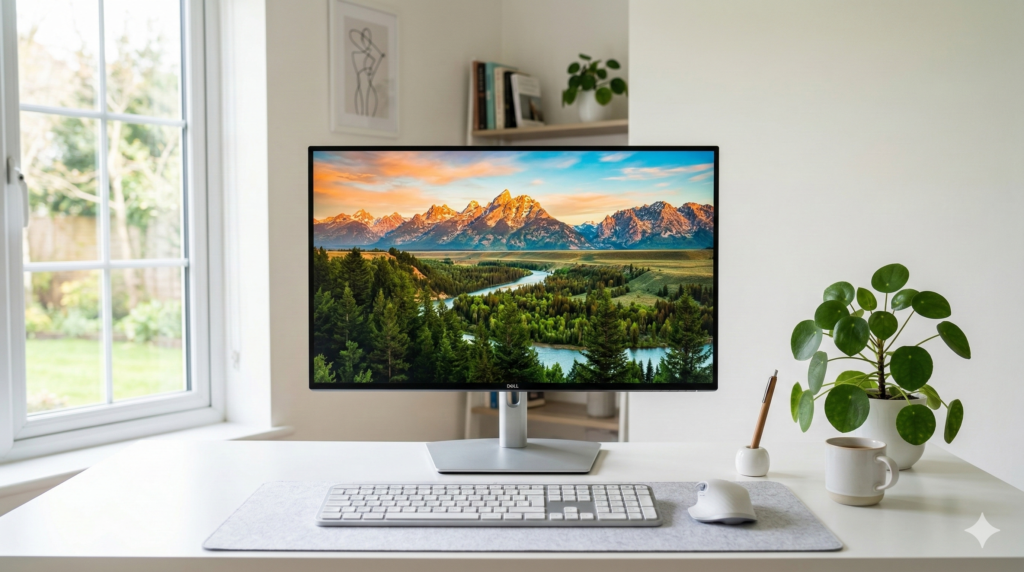

そろそろモニター買い替えたいんだけど、4Kって本当に必要?フルHDとそんなに違うの?

フルHDから4Kに変えると、文字のくっきり感や写真の精細さが全然違うにゃ!特にテレワークでExcelやドキュメントを扱う人は、一度4Kを体験すると戻れなくなるにゃ。2026年は5万円台でも高性能モデルが揃ってるから、今がベストタイミングにゃ!
2026年、4Kモニターが「当たり前」の時代に
テレワークの定着、動画編集やゲーミングの高画質化により、4Kモニターはもはや一部のプロ向けではなく「誰もが持つべきディスプレイ」になりました。2026年モデルはmini LED・量子ドット技術の低価格化が進み、5万円台でもHDR1000対応の高性能モデルが手に入ります。
しかし「4K」と一口に言っても、パネル方式(IPS/VA/有機EL)、リフレッシュレート、HDR性能、接続端子など、選ぶべきポイントは多岐にわたります。本記事では、仕事・映像鑑賞・ゲーミングなど用途別に最適な5機種を厳選し、スペック・実使用感・コスパを徹底比較します。
4Kモニターの選び方ガイド
🖥️ ポイント①:パネル方式(IPS / VA / 有機EL)
IPS:視野角が広く色再現性が高い。クリエイティブ作業やマルチモニター環境に最適。やや黒の沈みが浅いのが弱点。VA:コントラスト比が高く、黒が締まる。映画鑑賞やダークシーンの多いゲームに強い。視野角はIPSにやや劣る。有機EL(OLED):自発光で完璧な黒を表現。応答速度も0.1ms以下で最速。ただし焼き付きリスクと価格の高さがネック。用途に応じて最適なパネルが変わります。
📐 ポイント②:画面サイズ
4Kの恩恵を最大限に感じるには27インチ以上がおすすめ。27インチ(163ppi)はテキストが精細で作業効率が高く、デスクに収まりやすいサイズ。32インチ(138ppi)は動画鑑賞やマルチウィンドウに余裕があり、没入感もアップ。40インチ超のウルトラワイドは、マルチモニター不要の一台完結環境を実現します。
🎮 ポイント③:リフレッシュレート
事務作業・映像鑑賞なら60Hzで十分。ゲーミング用途なら120Hz以上が推奨で、144Hzが2026年の4Kゲーミングモニターの主流。PS5やXbox Series Xは4K/120fps対応ゲームが増えており、コンソールゲーマーも恩恵を受けられます。240Hz対応のハイエンドモデルも登場していますが、4K/240fpsを活かすにはRTX 5090クラスのGPUが必要です。
💡 ポイント④:HDR性能
HDR対応は今やスタンダードですが、性能差は大きい。DisplayHDR 400:入門レベル、HDR効果は控えめ。DisplayHDR 600:明暗差がはっきり、映像鑑賞なら十分。DisplayHDR 1000以上:映画館のような圧倒的な輝度とコントラスト。mini LEDバックライトとの組み合わせで、局所調光により黒浮きを抑えた本格HDRが楽しめます。
🔌 ポイント⑤:接続端子
HDMI 2.1は4K/120Hz・VRR対応で、ゲーム機やPC接続に必須。DisplayPort 2.1は4K/240Hzまでサポート。USB-C(Power Delivery対応)があれば、ノートPCをケーブル1本で映像出力+給電でき、デスクがスッキリ。給電は65W以上ならMacBookも充電可能。KVMスイッチ内蔵モデルなら、1台のモニターで2台のPCを切り替えて使えます。
【2026年最新】4Kモニターおすすめ5選
1. Dell U2725QE ─ 仕事効率化の決定版
Dellの人気UltraSharpシリーズの2026年モデル。27インチIPS Blackパネルを採用し、従来のIPSでは実現できなかった2000:1のコントラスト比を達成。黒の沈みが深くなり、写真編集やドキュメント作業での視認性が大幅に向上しています。
sRGB 100%・DCI-P3 98%の広色域をカバーし、工場出荷時にΔE<2のキャリブレーション済み。クリエイターが追加キャリブレーションなしですぐに正確な色で作業を始められます。USB-C接続は90W Power Delivery対応で、MacBook ProもThinkPadもケーブル1本で接続+充電。
内蔵KVMスイッチにより、1台のキーボード・マウスで2台のPCを切り替え可能。在宅ワークで会社PCと個人PCを使い分ける人に最適です。スタンドは高さ・チルト・スイベル・ピボットの4方向調整対応で、長時間作業でもベストな姿勢を維持できます。実売5万円台前半というコスパも魅力。
| 画面サイズ | 27インチ |
|---|---|
| パネル | IPS Black |
| 解像度 | 3840×2160(4K) |
| リフレッシュレート | 60Hz |
| HDR | DisplayHDR 400 |
| 色域 | sRGB 100% / DCI-P3 98% |
| 端子 | USB-C(90W PD), HDMI 2.1, DP 1.4, USB-A×4 |
| 実売価格 | 約52,800円 |
メリット
- IPS Blackで2000:1の高コントラスト ─ 黒が締まって美しい
- DCI-P3 98%の広色域 ─ 写真・動画編集にも対応
- USB-C 90W PD ─ ノートPCをケーブル1本で接続充電
- KVMスイッチ内蔵 ─ 2台のPC切り替えが超便利
- 工場出荷時ΔE<2 ─ 箱出しで正確な色表示
- 5万円台の抜群のコスパ
デメリット
- 60Hzでゲーミングには不向き
- HDR 400は本格HDR体験には物足りない
- スピーカー非内蔵 ─ 別途必要
📝 ユーザーレビュー・口コミ
「テレワーク用モニターの最適解」「USB-C 1本で全部繋がる快適さは異次元」「IPS Blackのコントラストが素晴らしい、従来IPSには戻れない」と仕事用モニターとして圧倒的高評価。「ゲームには使えない」「HDRは期待しない方がいい」との声もありますが、仕事用途なら文句なしの満足度です。
ガジェテレワーク用モニターの大本命にゃ!USB-C 1本で映像も充電もできちゃうスッキリ感は感動モノにゃ。IPS Blackの黒の深さも美しいにゃ!
v>
🎯 こんな人におすすめ
- 👤 テレワーク・オフィスワークがメインの人
- 👤 USB-Cでスッキリ接続したいノートPCユーザー
- 👤 写真編集や動画制作をする人
- 👤 2台のPCを切り替えて使いたい人
2. LG 32GS95UE ─ 有機ELで最高のゲーミング体験
LGの第3世代有機ELゲーミングモニター。32インチOLEDパネルで4K/240Hz・0.03msの応答速度を実現。有機ELならではの完璧な黒と無限大のコントラスト比で、ダークシーンの視認性は液晶モニターとは次元が違います。
NVIDIA G-SYNC Compatible & AMD FreeSyncプレミアム対応で、どのGPUでもティアリングのない滑らかな映像を実現。DisplayHDR True Black 400認証で、HDRコンテンツも映画館クオリティで楽しめます。Micro Lens Array+(MLA+)技術で輝度を確保し、有機ELの「暗い」というイメージを払拭。
HDMI 2.1×2とDisplayPort 2.1を搭載し、PS5・Xbox・PCのどれにも最適接続。ゲーム機自動認識でHDMI接続時に即座にゲームモードに切り替わります。焼き付き防止のために画面維持・パネルリフレッシュ機能も充実。価格は約15万円と高価ですが、最高のゲーミング体験への投資としては納得のレベルです。
| 画面サイズ | 32インチ |
|---|---|
| パネル | OLED(MLA+) |
| 解像度 | 3840×2160(4K) |
| リフレッシュレート | 240Hz |
| HDR | DisplayHDR True Black 400 |
| 応答速度 | 0.03ms GtG |
| 端子 | HDMI 2.1×2, DP 2.1, USB-C |
| 実売価格 | 約149,800円 |
メリット
- 有機ELの完璧な黒 ─ ダークシーンの視認性が段違い
- 4K/240Hz ─ 最高峰のゲーミング体験
- 0.03ms応答速度 ─ 残像ゼロの超滑らか映像
- G-SYNC & FreeSync両対応 ─ どのGPUでもOK
- MLA+で有機ELでも十分な輝度を確保
- 映画・アニメ鑑賞も最高レベルの画質
デメリット
- 約15万円と非常に高価
- 焼き付きリスク ─ 長時間の固定表示は注意
- 4K/240fpsにはハイエンドGPUが必須
- 消費電力がやや高め
📝 ユーザーレビュー・口コミ
「一度OLEDでゲームすると液晶に戻れない」「暗いシーンの没入感がヤバい」「映画鑑賞モニターとしても最高」とゲーマーから絶賛。「焼き付きが心配」「価格が高い」は覚悟のうえで、最高体験を求める人の選択肢。PCゲーマーの夢のモニターです。
ガジェゲーマーの究極の夢モニターにゃ!有機ELの黒は液晶とは別次元で、暗いシーンの没入感がハンパないにゃ。お値段は張るけど、一生モノの投資にゃ!
v>
🎯 こんな人におすすめ
- 👤 最高画質でゲームを楽しみたいPCゲーマー
- 👤 映画・アニメ鑑賞も兼ねたい人
- 👤 FPSやレースゲームで勝ちたい競技志向の人
- 👤 予算15万円を出せる本気のゲーマー
3. BenQ EW3280U ─ エンタメ特化の万能モデル
32インチIPS・4K/60Hzのエンターテインメント向けモニター。BenQ独自のHDRi技術が映像コンテンツを自動最適化し、Netflix、YouTube、Amazon Prime Videoなど、どの動画サービスでも映画館のような視聴体験を提供します。
内蔵2.1chスピーカーはtreVoloオーディオシステム搭載で、外付けスピーカー不要の高音質。映画やYouTubeを気軽に楽しむには十分なサウンドクオリティです。リモコン付属で、ソファからでも入力切替や音量調整が可能。リビングのセカンドディスプレイとしても活躍します。
Eye-Care技術(フリッカーフリー、ブルーライト軽減)で目に優しく、長時間の動画鑑賞も疲れにくい。USB-C 60W PD対応で、ノートPCのサブモニターとしても便利。HDRi+DCI-P3 95%の色域で、映像クリエイターのプレビューモニターとしても使えます。
| 画面サイズ | 32インチ |
|---|---|
| パネル | IPS |
| 解像度 | 3840×2160(4K) |
| リフレッシュレート | 60Hz |
| HDR | DisplayHDR 400 / HDRi |
| スピーカー | 2.1ch treVoloオーディオ(5W×2+8Wウーファー) |
| 端子 | USB-C(60W PD), HDMI 2.0×2, DP 1.4 |
| 実売価格 | 約69,800円 |
メリット
- HDRi技術で映像コンテンツを自動最適化
- 2.1chスピーカー内蔵 ─ 外付け不要で省スペース
- リモコン付属 ─ ソファからでも操作可能
- Eye-Care技術で目に優しい
- USB-C 60W PD対応
- 7万円台で32インチ4Kの好コスパ
デメリット
- 60Hzでゲーミングには不向き
- HDMI 2.0で4K/120Hz非対応
- スタンドの高さ調整幅が狭い
📝 ユーザーレビュー・口コミ
「リモコンが地味に便利」「スピーカーの音質に驚いた」「映画やYouTube用に最高」とエンタメ用途での満足度が高い。「ゲーム用には向かない」「スタンドがもう少し調整できれば」との声も。映像鑑賞メインなら最高のコスパモニターです。
ガジェ映画やYouTubeを楽しむなら断然コレにゃ!スピーカー内蔵でリモコン付きだから、リビングに置いてソファでまったり楽しめるにゃ!
v>
🎯 こんな人におすすめ
- 👤 Netflix・YouTubeなど動画鑑賞がメインの人
- 👤 外付けスピーカーを置きたくない人
- 👤 リビングのセカンドディスプレイが欲しい人
- 👤 目の疲れを軽減したい長時間使用者
4. ASUS ProArt PA279CRV ─ クリエイターの必需品
プロクリエイター向けProArtシリーズの27インチ4Kモデル。Calman Verified認証を取得し、sRGB・Adobe RGB・DCI-P3すべての色空間で出荷時ΔE<1の超高精度キャリブレーション済み。写真家や映像クリエイターが求める「正確な色」を箱出しで提供します。
ProArt Paletteソフトウェアで色空間の切り替えやキャリブレーション管理が容易。ハードウェアキャリブレーション対応で、カラーマネジメントモニターとしても本格運用可能。USB-C 96W PD対応で、MacBook Pro 16インチもフル充電しながら映像出力できます。
HDR10・HLG対応で、HDR映像のカラーグレーディングにも対応。内蔵スピーカーは2W×2と控えめですが、作業用BGM程度なら十分。エルゴノミクススタンドは高さ150mm・チルト・スイベル・ピボット対応で、縦画面でのコーディングやPDF閲覧にも対応します。
| 画面サイズ | 27インチ |
|---|---|
| パネル | IPS |
| 解像度 | 3840×2160(4K) |
| リフレッシュレート | 60Hz |
| HDR | HDR10 / HLG |
| 色域 | sRGB 100% / Adobe RGB 99% / DCI-P3 99% |
| 端子 | USB-C(96W PD), HDMI 2.0×2, DP 1.4 |
| 実売価格 | 約79,800円 |
メリット
- 出荷時ΔE<1 ─ 最高精度のカラーキャリブレーション
- Adobe RGB 99% ─ 印刷用途にも完全対応
- Calman Verified ─ プロの信頼性
- USB-C 96W PD ─ MacBook Pro 16インチも充電可能
- ハードウェアキャリブレーション対応
- ピボット対応 ─ 縦画面でも使える
デメリット
- 約8万円と趣味用にはやや高価
- 60Hzでゲーミングには不向き
- スピーカーが貧弱(2W×2)
📝 ユーザーレビュー・口コミ
「色の正確さが別次元」「Adobe RGB 99%で印刷プレビューが正確」「USB-C 96Wで配線がスッキリ」とクリエイターからの評価が極めて高い。「一般ユーザーにはオーバースペック」「ゲームには向かない」との声も。プロ・セミプロクリエイターの定番モニターです。
ガジェ写真や動画を本気で編集するならProArt一択にゃ!色の正確さが別格で、プロの現場でも使われてるにゃ。96W PDでMacBookも充電できるにゃ!
v>
🎯 こんな人におすすめ
- 👤 写真・動画編集で正確な色が必要な人
- 👤 Adobe RGB対応の印刷プレビューが欲しい人
- 👤 MacBook Proと1本ケーブル接続したい人
- 👤 ハードウェアキャリブレーションで運用したい人
5. JAPANNEXT JN-IPS2715UHDR-C65W ─ 驚異のコスパ王
日本発のモニターブランド・JAPANNEXTの27インチ4Kモデル。3万円台前半という破格の価格ながら、IPS パネル・USB-C 65W PD・HDR対応と必要十分なスペックを備えたコスパモンスター。「4Kを試してみたいけど予算が…」という人の救世主です。
sRGB 100%の色域で、一般的な写真編集やWebデザインにも十分。USB-C 65W PDでMacBook Airなら充電しながらの接続も可能。HDMI 2.0とDisplayPort 1.4も搭載し、接続の汎用性は十分です。
スタンドは高さ調整・チルト・スイベル・ピボット対応と機能十分。VESA 100×100マウント対応でモニターアームにも取り付け可能。ベゼルはスリムなフレームレスデザインで、デュアルモニター環境でも違和感なく並べられます。この価格帯ではありえない充実スペックです。
| 画面サイズ | 27インチ |
|---|---|
| パネル | IPS |
| 解像度 | 3840×2160(4K) |
| リフレッシュレート | 60Hz |
| HDR | HDR対応 |
| 色域 | sRGB 100% |
| 端子 | USB-C(65W PD), HDMI 2.0×2, DP 1.4 |
| 実売価格 | 約33,800円 |
メリット
- 3万円台で4K・IPS・USB-C PD ─ 圧倒的コスパ
- 65W PD ─ MacBook Airを充電可能
- フレームレスデザイン ─ デュアルモニターにも最適
- 高さ調整・ピボット対応の充実スタンド
- VESA対応 ─ モニターアームOK
- 日本ブランドの安心サポート
デメリット
- HDR性能は最低限 ─ 本格HDRは期待できない
- スピーカー非内蔵
- 色精度はプロ用途にはやや不足
📝 ユーザーレビュー・口コミ
「3万円台でこの品質は信じられない」「初めての4Kに最適」「USB-C PDが嬉しい」とコスパへの驚きの声が多数。「色の正確さはDellやASUSに劣る」「HDRは飾り程度」との声もありますが、価格を考えれば十分すぎるスペック。4K入門に最適な1台です。
ガジェ3万円台で4K+USB-C PDは価格破壊にゃ!初めての4Kモニターや、デュアルモニターのサブ用に最高のコスパにゃ!
v>
🎯 こんな人におすすめ
- 👤 できるだけ安く4Kモニターが欲しい人
- 👤 初めて4Kモニターを買う人
- 👤 デュアルモニター環境のサブ用
- 👤 USB-C接続でスッキリしたい人
5機種スペック比較表
| 機種 | パネル | サイズ | Hz | HDR | USB-C PD | 価格 |
|---|---|---|---|---|---|---|
| Dell U2725QE | IPS Black | 27″ | 60Hz | HDR400 | 90W | 約52,800円 |
| LG 32GS95UE | OLED | 32″ | 240Hz | True Black 400 | ○ | 約149,800円 |
| BenQ EW3280U | IPS | 32″ | 60Hz | HDR400 | 60W | 約69,800円 |
| ASUS PA279CRV | IPS | 27″ | 60Hz | HDR10 | 96W | 約79,800円 |
| JAPANNEXT | IPS | 27″ | 60Hz | HDR | 65W | 約33,800円 |
用途によって全然違うんだね!僕はテレワークメインだから、どれがいい?
テレワークメインならDell U2725QEが鉄板にゃ!USB-C 1本接続+KVMスイッチで仕事PCとプライベートPCの切り替えもラクラクにゃ。コスパ重視ならJAPANNEXTも悪くないにゃ!
まとめ:用途別ベストチョイス
4Kモニター選びは「何に使うか」で決まります。テレワーク・仕事用ならDell U2725QE(USB-C 90W+KVM+IPS Black)、ゲーミング最高峰ならLG 32GS95UE(OLED+4K/240Hz)、映像鑑賞ならBenQ EW3280U(HDRi+2.1chスピーカー)、クリエイティブ作業ならASUS PA279CRV(ΔE<1+Adobe RGB 99%)、コスパ最強ならJAPANNEXT(3万円台+USB-C PD)がベストチョイスです。
どのモデルも4K解像度の精細さで作業効率やエンターテインメント体験が劇的に向上します。用途に合った1台を選んで、ワンランク上のデスク環境を手に入れてください。