価格・在庫・仕様は変動します。購入前にリンク先で最新情報をご確認ください。
本記事はAIツール(ChatGPT・Claude等)を活用して作成・編集されています。商品選定・スペック情報はガジェナビ編集部が確認しています。
本記事にはプロモーション(広告)が含まれています。

ノートPCにモニターやキーボードを繋ぎたいんだけど、毎回何本もケーブル挿すのが面倒で…。USB-Cドックってそんなに便利なの?

USB-Cドックがあれば、ケーブル1本挿すだけでモニター・キーボード・マウス・有線LAN・充電が全部つながるにゃ!一度使ったら手放せなくなるにゃ。Thunderbolt 5対応モデルも増えてきて、さらに進化してるにゃ!
⏱ 先に結論(30秒でわかります)
いそぐ人向け。詳しい理由と価格は、このすぐ下から。
- CalDigit TS4 ─ ポート数最強の万能ドック
- Anker 568 USB-C ドッキングステーション ─ コスパ最強の11in1
- Belkin Thunderbolt 5 ドック ─ 次世代の超高速ドック
- Lenovo ThinkPad USB4 スマートドック 5500 ─ ビジネスの安定ドック
- UGREEN Maxidok 10-in-1 Thunderbolt 5 ドッキングステーション ─ 4万円台のTB5ドック
※ 迷ったら1番。予算を抑えたい人は下のランキングと比較表もチェックしてください。
2026年、USB-Cドックは在宅ワーカーの必須アイテム
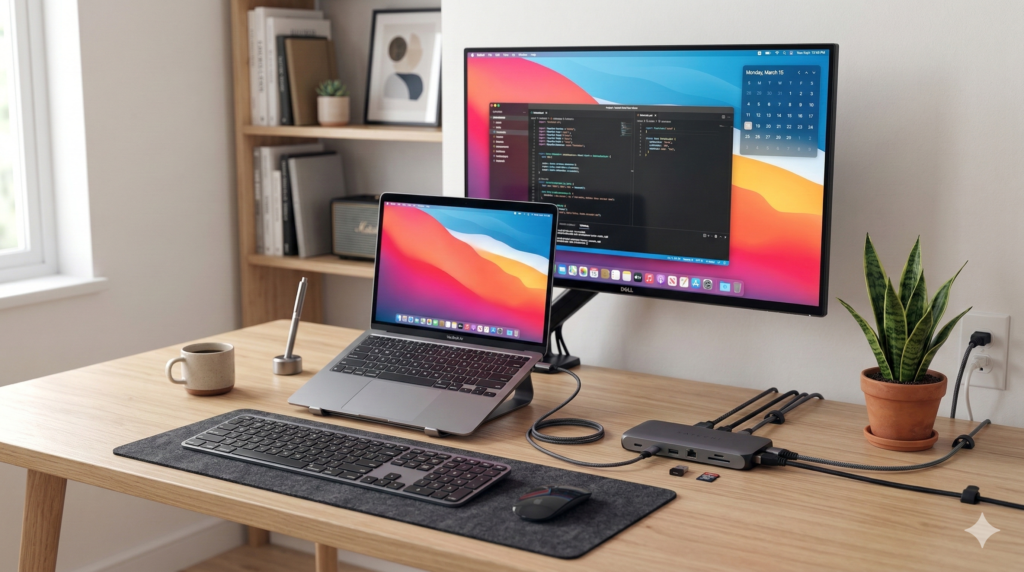
ノートPC1台で仕事をする時代。しかし、モニター・キーボード・マウス・有線LAN・外付けストレージ…デスクに着いたら毎回何本ものケーブルを挿す作業は非効率の極み。USB-Cドッキングステーションがあれば、ケーブル1本挿すだけで全周辺機器と接続+充電が完了します。
Thunderbolt 5対応モデルも増え、データ転送は最大80Gbps、映像出力時は最大120Gbpsの帯域が使えるようになりました。4K×3画面出力や8K出力にも対応し、デスクトップPC並みの拡張性をノートPCで実現できます。本記事では、接続端子数・映像出力・給電能力・安定性を徹底比較し、用途別のベスト5を紹介します。
USB-Cドックの選び方ガイド
🔌 ポイント①:接続規格(USB-C / Thunderbolt 4 / 5)
USB-C(USB 3.2/4):汎用性が高く価格も手頃。10〜40Gbpsの転送速度で、一般的な用途には十分。Thunderbolt 4:40Gbps保証に加え、PCIeトンネリングやデイジーチェーン対応。安定性と互換性のバランスが良い。Thunderbolt 5:2023年発表・2024年から対応製品が登場した最新規格。データ転送は最大80Gbps(映像出力時は最大120Gbps)で、8K映像出力やeGPU接続も余裕。ただし対応PCがまだ限定的。PC側の端子規格を確認し、最適なドックを選びましょう。
🖥️ ポイント②:映像出力(モニター接続数・解像度)
デュアルモニター環境が主流の2026年。HDMI×1+DP×1が最低ライン。4K×2画面出力ができれば、仕事の生産性が劇的に向上します。トリプルモニター(4K×3)対応モデルはThunderbolt 4/5接続が基本。M1以降のMacBookはDisplayLink対応ドックでないとデュアル外部モニターに対応しない点も要チェックです。
⚡ ポイント③:Power Delivery(PD給電能力)
ドック経由でノートPCを充電するPD給電は必須機能。60W:MacBook Air・軽量ノートPCに十分。85〜96W:MacBook Pro 14インチ・ThinkPad等に対応。100W以上:MacBook Pro 16インチやゲーミングノートにも安心。PD給電ワット数はドックの最重要スペックの一つ。ACアダプターの出力も合わせて確認しましょう。
🌐 ポイント④:有線LAN・USB-Aポート数
Web会議が日常となった今、Wi-Fiより安定した有線LAN(RJ-45)は重要。2.5GbE対応ならさらに高速。USB-Aポートは最低2つ、できれば4つ欲しいところ。USBメモリ、Webカメラ、マイク、外付けHDDなど、接続したいデバイスを数えてからポート数を確認しましょう。SDカードスロット付きなら写真家にも便利です。
📏 ポイント⑤:サイズ・デザイン
デスクスペースは限られています。コンパクトな横置き型(手のひらサイズ)はスペース効率が良く、縦置きスタンド付きモデルはさらに省スペース。モニター裏にVESAマウントできるモデルも。見た目もアルミ筐体の高級感あるデザインから、マットプラスチックの実用型まで多様。デスク全体のトーンに合わせて選ぶと統一感が出ます。
【2026年最新】USB-Cドックおすすめ5選
1. CalDigit TS4 ─ ポート数最強の万能ドック
※2026年9月時点:CalDigitからは後継のThunderbolt 5対応ドック「TS5」「TS5 Plus」も登場しています。Thunderbolt 5対応PCを使っているなら、後継機もあわせて検討しましょう。
Thunderbolt 4ドックの定番、CalDigit TSシリーズのThunderbolt 4モデル。前面・背面合わせて18ポートという圧倒的な拡張性が最大の武器。Thunderbolt 4×3、USB-A×5、USB-C×3、SD/microSDスロット、2.5GbE有線LAN、3.5mmオーディオ入出力と、考えうるほぼ全ての接続に対応します。
映像出力は4K×2画面+ノートPC内蔵ディスプレイの3画面構成が可能。8K×1画面にも対応。98W PD給電でMacBook Pro 14インチもフル充電。M1/M2/M3 MacBookとの互換性も公式保証されており、Mac環境での安定性は随一です。
アルミ削り出しの高級感ある筐体は放熱性にも優れ、長時間稼働でも安定動作。Thunderboltのデイジーチェーンにも対応しています。価格は高めですが、そのぶん拡張性は抜群です。
| 接続規格 | Thunderbolt 4 |
|---|---|
| ポート数 | 18ポート |
| 映像出力 | 4K×2 / 8K×1 |
| PD給電 | 98W |
| 有線LAN | 2.5GbE |
| SDスロット | SD + microSD(UHS-II) |
| 実売価格 | 販売店で要確認 |
メリット
- 18ポートの圧倒的拡張性 ─ 何でも繋がる
- 98W PD ─ MacBook Pro 14もフル充電
- Mac公式互換保証 ─ M1〜M4で安定動作
- アルミ筐体の高品質 ─ 放熱性も抜群
- デイジーチェーン対応 ─ 拡張の拡張が可能
- SD/microSDスロット ─ 写真家にも嬉しい
デメリット
- 価格が高め ─ 予算重視なら他を検討
- サイズがやや大きめ ─ コンパクト派には不向き
- DisplayLink非対応 ─ M1 Macのデュアル外部モニターは制限あり
編集部の評価 ★★★★★ 4.8 / 5.0
※価格・スペック・機能を比べた編集部の目安です(購入者の口コミではありません)。
ガジェポート数で選ぶならTS4一択にゃ!18ポートは他の追随を許さない圧倒的な拡張性にゃ。Macとの相性も抜群にゃ!
🎯 こんな人におすすめ
- 👤 周辺機器をたくさん接続したいパワーユーザー
- 👤 MacBook Pro/Airをデスクトップ化したい人
- 👤 写真家・映像クリエイターでSDカードを多用する人
- 👤 安定性と品質を最重視する人
2. Anker 568 USB-C ドッキングステーション ─ コスパ最強の11in1
※2026年9月時点:Anker 568 USB-C ドッキングステーション(A83995A1)はAnker Japan公式ストアで在庫切れ(Sold Out)となっており、価格.comにも価格情報がないため、新品は入手しにくくなっています。Anker公式ストアでは現在「Anker Prime ドッキングステーション (14-in-1, Dual Display, 160W)」などが販売されているので、これから買うならそちらや本記事の他のドックと比べて選びましょう。
モバイルアクセサリーの王者Ankerによる、3万円台で手に入る高機能ドック。USB4アップストリーム×1、USB-C×2、USB-A×4、DisplayPort×2(最大8K@30Hz)、HDMI×1(4K@60Hz)、有線LAN(1GbE)の11ポート構成。価格からは想像できない充実っぷりです。
DisplayPort×2+HDMI×1で最大3台のモニター出力に対応(2画面は最大4K@60Hz、3画面は最大4K@30Hz)。ただしmacOSはMST(画面拡張モード)に非対応のため、Macでは複数の外部モニターに別々の画面を表示できません。USB4ポートから最大100WでノートPCを充電でき(USB-Cポートを2つとも使う場合は最大65W)、ThinkPadやHP EliteBookなどのビジネスノートPCもカバーします。
本体は約210×80×31mm・約500gで、180WのACアダプターとUSB4ケーブル(1.0m)が付属します。Ankerならではの18ヶ月保証とカスタマーサポートの手厚さも安心ポイント。「まずはドックを試してみたい」という入門者に最適な1台です。
| 接続規格 | USB4 |
|---|---|
| ポート数 | 11ポート |
| 映像出力 | 最大3画面(DP×2:8K@30Hz/HDMI×1:4K@60Hz) |
| PD給電 | 100W |
| 有線LAN | 1GbE |
| SDスロット | なし |
| 実売価格 | 約34,990円 |
メリット
- 3万円台の抜群のコスパ
- DP×2+HDMIで最大3画面出力に対応
- 最大100W PD ─ ビジネスノートPCも充電可能
- 約500gの軽量ボディ
- Ankerの18ヶ月保証 ─ サポート安心
- USB-A×4で接続デバイス豊富
デメリット
- Macでは外部モニターに別々の画面を表示できない
- 有線LANが1GbEで2.5G非対応
- SDカードスロットなし
編集部の評価 ★★★★☆ 4.5 / 5.0
※価格・スペック・機能を比べた編集部の目安です(購入者の口コミではありません)。
ガジェ初めてのドックならAnkerが安心にゃ!3万円台で最大3画面出力に対応するのは魅力にゃ。Windowsユーザーに特におすすめにゃ!
🎯 こんな人におすすめ
- 👤 Windows PCユーザーでコスパ重視の人
- 👤 初めてドッキングステーションを買う人
- 👤 デスクスペースが限られている人
- 👤 安心の日本語サポートが欲しい人
3. Belkin Thunderbolt 5 ドック ─ 次世代の超高速ドック
2026年注目のThunderbolt 5対応ドック。最大120Gbpsの転送速度は、TB4の3倍。大容量の動画ファイルや高解像度RAW画像の転送が一瞬で完了します。8K@60Hz出力にも対応し、次世代の超高解像度ワークフローにも対応。
12ポート構成でThunderbolt 5×2(背面)、USB-C×1(前面)、USB-A×3、HDMI 2.1、DP 2.1、2.5GbE、SD UHS-IIスロット、3.5mmオーディオ。4K×3画面出力も可能で、映像クリエイターの本格マルチモニター環境を構築できます。
140W PD給電はMacBook Pro 16インチにも対応する余裕の出力。TB5対応PCはまだ限定的ですが、TB4との後方互換性があるため現行PCでもTB4ドックとして使用可能。将来のPC買い替え時にもそのまま使えるので、長期投資として優秀です。
| 接続規格 | Thunderbolt 5 |
|---|---|
| ポート数 | 12ポート |
| 映像出力 | 8K@60Hz×1 / 4K×3 |
| PD給電 | 140W |
| 有線LAN | 2.5GbE |
| SDスロット | SD UHS-II |
| 実売価格 | 約59,800円 |
メリット
- TB5で120Gbps ─ 超高速データ転送
- 8K出力対応 ─ 次世代ワークフローに対応
- 140W PD ─ MacBook Pro 16インチもフル充電
- 4K×3画面 ─ 本格マルチモニター環境
- TB4後方互換 ─ 現行PCでも使える
- 2.5GbE有線LAN ─ 高速で安定したネット接続
デメリット
- 約6万円と高価
- TB5対応PCがまだ少ない(2026年時点)
- 筐体がやや大きめ
編集部の評価 ★★★★☆ 4.5 / 5.0
※価格・スペック・機能を比べた編集部の目安です(購入者の口コミではありません)。
ガジェThunderbolt 5の未来を先取りしたい人向けにゃ!140W PDでMacBook Pro 16も余裕で充電できるのは頼もしいにゃ!
🎯 こんな人におすすめ
- 👤 最新規格で将来性を重視する人
- 👤 映像クリエイターで高速転送が必要な人
- 👤 MacBook Pro 16インチユーザー
- 👤 3画面以上のマルチモニター環境を構築したい人
4. Lenovo ThinkPad USB4 スマートドック 5500 ─ ビジネスの安定ドック
ThinkPadとの組み合わせを前提に設計されたLenovo純正のUSB4ドック(型番40BC0100JP)。USB-Cポートを備えたほかのノートPCでも使えますが、MACアドレスパススルー・Wake on LAN・PXEブートといったIT管理向けの機能はThinkPadとの組み合わせで使えるのが特徴です。Lenovo Accessories Fleet Managerによるクラウドでの一元管理にも対応しています。
映像出力はDisplayPort×2、HDMI×1、USB-C(DP Alt)の4系統。4Kまでの解像度ならノートPC本体の画面を含めて最大4画面、最大8K出力に対応します(PCやディスプレイの性能によります)。USB-A×4、USB-C×2、有線LAN(1GbE)を備え、付属の1m USB4ケーブル1本で周辺機器をまとめて接続できます。
付属の100W ACアダプター使用時はノートPCへ最大65W、別売の135W ACアダプターを使えば最大100Wで給電可能。オーディオ端子はない点に注意しましょう。価格は約3万2,400円〜(2026年9月時点)です。
| 接続規格 | USB4(Type-C) |
|---|---|
| ポート構成 | USB-A×4 / USB-C×2 / DP×2 / HDMI×1 / 有線LAN |
| 映像出力 | 4K時は最大4画面(PC画面含む)/最大8K |
| PD給電 | 最大65W(別売135W ACアダプター使用時は最大100W) |
| 有線LAN | 1GbE |
| 管理機能 | MACアドレスパススルー / WOL / PXEブート |
| 実売価格 | 約32,400円〜(2026年9月時点) |
メリット
- ThinkPad向けのIT管理機能 ─ MACアドレスパススルー・WOL・PXE
- 外部モニター3台+PC画面の4画面出力(4K時)
- USB4接続 ─ 付属ケーブル1本で周辺機器をまとめて接続
- 別売135W ACアダプターで最大100W給電
- Fleet Managerでクラウド一元管理
- 一部ポートはドックの電源オフ時もスマホなどを充電可能
デメリット
- 付属ACアダプターではPCへの給電が最大65W
- オーディオ端子・SDカードスロットなし
- 有線LANが1GbEで2.5G非対応
ガジェThinkPadユーザーなら純正ドックが安心にゃ!IT管理機能までしっかり使えるのは純正ならではにゃ。
🎯 こんな人におすすめ
- 👤 ThinkPadユーザー
- 👤 企業IT部門の一括導入
- 👤 外部モニターを3台つなぎたい人
- 👤 USB4対応ノートPCを使っている人
5. UGREEN Maxidok 10-in-1 Thunderbolt 5 ドッキングステーション ─ 4万円台のTB5ドック
UGREENの「Revodok Max 213」は日本では販売されていないため、UGREENの国内公式ストアで買えるThunderbolt 5ドックMaxidok 10-in-1(型番75795)を紹介します。Thunderbolt 5×2、DisplayPort×1、USB-A(10Gbps)×3、SD/TF(microSD)カードリーダー、有線LAN(1GbE)、3.5mmオーディオを備えた10-in-1構成です。
Thunderbolt 5は単方向で最大120Gbps(双方向80Gbps)の帯域があり、USB4やThunderbolt 4/3とも下位互換。映像は1画面なら8K@60Hz、2画面なら6K@60Hzまで出力できます(製品説明ではWindowsは最大3画面、macOSは最大2画面)。付属の140W電源アダプターで動作し、ノートPCへは最大100Wを給電できます。
アルミ筐体のパッシブ冷却(ファンなし)で、UGREEN公式ストアでの価格は41,990円(2026年9月時点)。Thunderbolt 5ドックを4万円台で導入したい人に向いた1台です。
| 接続規格 | Thunderbolt 5 |
|---|---|
| ポート数 | 10-in-1 |
| 映像出力 | 8K@60Hz×1 / 6K@60Hz×2 |
| PD給電 | 最大100W(140W電源アダプター付属) |
| 有線LAN | 1GbE |
| SDスロット | SD + TF(microSD)3.0 |
| 実売価格 | 41,990円(UGREEN公式・2026年9月時点) |
メリット
- Thunderbolt 5 ─ 最大120Gbpsの高速転送
- 1画面8K@60Hz/2画面6K@60Hzの高解像度出力
- 最大100W PD ─ ノートPCもしっかり充電
- SD/TFカードリーダー・3.5mmオーディオ付き
- USB4・Thunderbolt 4/3と下位互換
- ファンなしのパッシブ冷却で静か
デメリット
- 有線LANが1GbEで2.5G非対応
- USB-Aポートは3つとやや少なめ
- 性能を活かすにはThunderbolt 5対応PCが必要
ガジェThunderbolt 5ドックが4万円台で手に入るのはうれしいにゃ!SDカードリーダー付きで写真好きにも便利にゃ。
🎯 こんな人におすすめ
- 👤 Thunderbolt 5対応PCを使っている人
- 👤 高解像度モニターをつなぎたい人
- 👤 SDカードをよく使う人
- 👤 TB5ドックを予算4万円台で探している人
5機種スペック比較表
| 機種 | 規格 | ポート数 | 映像出力 | PD | LAN | 価格 |
|---|---|---|---|---|---|---|
| CalDigit TS4 | TB4 | 18 | 4K×2 | 98W | 2.5G | 販売店で要確認 |
| Anker 568 | USB4 | 11 | 3画面 | 100W | 1G | 約34,990円 |
| Belkin TB5 | TB5 | 12 | 4K×3/8K | 140W | 2.5G | 約59,800円 |
| Lenovo 5500 | USB4 | 11 | 4K×3 | 100W | 1G | 約32,400円 |
| UGREEN Maxidok 10-in-1 | TB5 | 10 | 8K・6K×2 | 100W | 1G | 約41,990円 |
Mac使いの僕にはどれがいいかな?
Mac使いならCalDigit TS4が鉄板にゃ!M1〜M4全てで安定動作が保証されてるにゃ。コスパ重視ならUGREENも良い選択にゃ。4万円台でThunderbolt 5ドックが手に入るにゃ!
まとめ:あなたに最適なUSB-Cドックは?
USB-Cドック選びは「何を接続するか」と「予算」で決まります。ポート数最優先ならCalDigit TS4(18ポートの圧倒的拡張性)、コスパ最強ならAnker 568(USB4接続・最大3画面)、次世代投資ならBelkin TB5ドック(120Gbps+140W PD)、ThinkPad環境ならLenovo純正(ThinkPad向け管理機能)、TB5+コスパならUGREEN Maxidok 10-in-1(4万円台でThunderbolt 5)がベストです。
ケーブル1本で全てが繋がる快適さは、一度体験すると手放せません。自分の環境に合ったドックで、最高のデスク環境を構築してください。
あわせて読みたい
🛡️ PCウイルス対策にはESETがおすすめ
ESETはPC・スマホ・タブレットをまとめて守れる多機能セキュリティソフト。動作が軽くゲーミングPCやリモートワーク環境にも最適です。
ESET公式サイトを見るPR:本記事のリンクには広告が含まれます
PR・広告
💻 USB-Cドックをフル活用できるBTOパソコン【Sycom(サイコム)】
USB-Cドックを最大限に使いこなすなら、接続先のPCも大切。Sycomは国内生産・カスタムオーダーのBTOパソコン専門店。ゲーミングPCからビジネスPCまで、自分のスペックで選べます。

🔥 編集部イチ推し|今読まれている高還元ジャンル
※本記事にはアフィリエイト広告を利用しています。Amazonのアソシエイトとして、当サイトは適格販売により収入を得ています。リンク経由でご購入いただくと、価格はそのままに当サイトへ手数料が支払われる場合があります。