価格・在庫・仕様は変動します。購入前にリンク先で最新情報をご確認ください。
本記事はAIツール(ChatGPT・Claude等)を活用して作成・編集されています。商品選定・スペック情報はガジェナビ編集部が確認しています。
本記事にはプロモーション(広告)が含まれています。
※2026年11月1日に価格・情報を確認して更新しました。

iPadって動画見るだけじゃもったいない気がして…ノートPCの代わりになる?

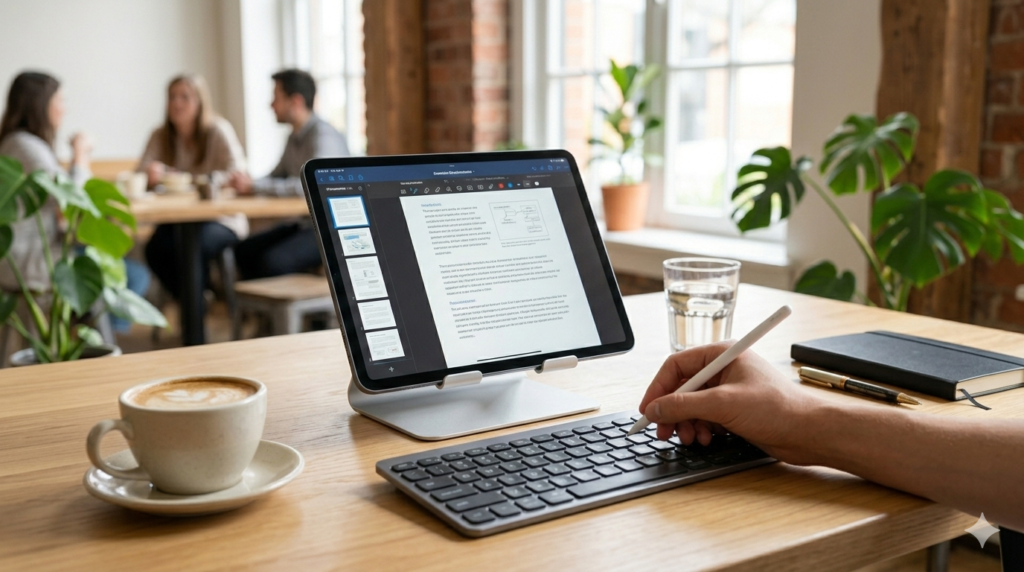
iPadは使い方次第で立派なビジネスツールになるにゃ!キーボードケースとApple Pencilを揃えるだけで生産性が激変するにゃ✨今回は必須の活用術7選を紹介するにゃ!
「iPadって動画見るだけじゃもったいない」「ノートPCの代わりになるの?」こんな疑問を持っていませんか?
結論から言うと、適切なアクセサリーとアプリを揃えれば、iPadは最高の仕事道具になります。この記事では、iPadを仕事・勉強で120%活用するための7つのテクニックと必須アクセサリーを紹介します。
iPadを最大限活用するならキーボードケースとApple Pencilが必須にゃ!ぜひチェックしてみるにゃ✨
📌 この記事でわかること
全部読まなくて大丈夫。知りたいところだけ読んでください。
- 活用術①:キーボードケースでノートPC化
- 活用術②:Apple Pencilでノート&メモ革命
- 活用術③:ウインドウのタイル表示でマルチタスク
- 活用術④:外部ディスプレイでデスクトップ化
- 活用術⑤:クラウドストレージで容量問題を解決
- 活用術⑥:ペーパーライクフィルムで書き心地UP
- 活用術⑦:iPadをサブモニター化(Sidecar / Luna Display)
※ 迷ったところから読んでOKです。
迷ったらこれ(まずそろえたい3つ)
- キーボード:Logicool Combo Touch(トラックパッド付き、価格.com最安20,880円〜/iPad 第10世代用)
- ペン:Apple Pencil(お使いのiPadに対応するモデルを選ぶ)
- モニター出力:HDMI付きのUSB-Cハブ
※キーボードケースとApple Pencilは、iPadの世代・サイズごとに対応品が違います。購入前に対応機種を必ず確認してください。
Logicool Combo Touch
Apple Pencil
USB-Cハブ(HDMI付き)
※Yahoo!ショッピングのブラックフライデーは11月22日0:00〜30日1:59の予定です。Amazon・楽天市場は11月1日時点で日程が発表されていません。
活用術①:キーボードケースでノートPC化
iPadを本気で仕事に使うならキーボードケースは必須。Apple純正のMagic Keyboardは打鍵感最高ですが4万円超え。コスパ重視ならLogicool Combo Touchがおすすめ。トラックパッド付きで約2万円から(iPad 第10世代用は価格.com最安20,880円〜、2026年11月1日時点。サイズや対応モデルで価格が変わります)。
活用術②:Apple Pencilでノート&メモ革命
手書きノートアプリ「GoodNotes 6」を使えば、紙のノートを完全に置き換え可能。PDFに直接書き込み、手書き文字の検索、録音とノートの同期…紙では不可能な機能が使えます。
Apple Pencil Proなら筆圧検知とホバー機能で、より直感的な操作が可能です。
活用術③:ウインドウのタイル表示でマルチタスク
iPadOS 26(2025年9月配信)から、マルチタスクが新しいウインドウ方式に変わりました。以前のSplit Viewは、ウインドウを画面の左右の端に寄せる「タイル表示」に置き換わり、同じように2つのアプリを並べて操作できます。左半分にブラウザ、右半分にメモアプリ…という使い方で、リサーチしながらメモを取れます。
さらにStage Managerも、iPadOS 26からは対応するすべてのiPadで使えるようになりました。2026年11月時点の最新版はiPadOS 27(2026年9月配信)です。
活用術④:外部ディスプレイでデスクトップ化
USB-Cハブを使えば、iPadを外部モニターに接続してデスクトップPC風に使えます。外部ディスプレイの拡張表示に対応したモデルなら、iPad画面とモニター画面で別々のアプリを表示可能。
おすすめはAnker 341 USB-Cハブ。HDMI出力+USB-A×2+SD/microSDスロットで約3,000円。
活用術⑤:クラウドストレージで容量問題を解決
iPadの容量が足りない?iCloud+(50GBで月180円、2026年11月1日時点)を使えば、写真・書類・アプリデータを自動でクラウドに保存。Googleドライブ・Dropboxとの併用で、PCとのファイル共有もシームレスです。
活用術⑥:ペーパーライクフィルムで書き心地UP
Apple Pencilで長時間書くなら、ペーパーライクフィルムは必須。紙に近い質感で書き心地が劇的に向上します。エレコムの着脱式タイプなら、動画視聴時は外してクリアな画面で楽しめます。
活用術⑦:iPadをサブモニター化(Sidecar / Luna Display)
MacユーザーならApple純正のSidecar機能で、iPadをMacのサブディスプレイとして使えます。ワイヤレスで接続でき、Apple Pencilでの操作も可能。WindowsユーザーならLuna DisplayやDuet Displayがおすすめ。
iPadと一緒に買いたいアクセサリーまとめ
必須レベル:キーボードケース+Apple Pencil
あると便利:USB-Cハブ+ペーパーライクフィルム
さらに快適:タブレットスタンド+外部モニター
iPadをフル活用すれば、重いノートPCを持ち歩く必要がなくなります。まずはキーボードケースから始めて、少しずつ環境を整えていきましょう!
Yahoo!ショッピングならiPadアクセサリーもPayPayポイント還元でお得に購入できます。
あわせて読みたい
🔥 編集部イチ推し|今読まれている高還元ジャンル
※本記事にはアフィリエイト広告を利用しています。Amazonのアソシエイトとして、当サイトは適格販売により収入を得ています。リンク経由でご購入いただくと、価格はそのままに当サイトへ手数料が支払われる場合があります。