
NASって聞いたことあるけど、普通の外付けHDDと何が違うの?設定が難しそうで手を出せないんだよね…

NASはネットワーク経由でどこからでもアクセスできる「自分だけのクラウド」にゃ!月額料金なしでGoogleフォト代わりに使えたり、4K動画の配信もできるにゃよ。最近は5分でセットアップ完了するモデルもあるから、初心者でも安心にゃ!
NASの最新トレンド — 2026年は”自宅クラウド”が家庭の新常識に
NAS(Network Attached Storage)は、家庭やオフィスのネットワークに接続して使うストレージデバイスです。2026年現在、クラウドストレージの月額料金値上げやサービス終了リスクを受け、自分だけのプライベートクラウドとしてNASを導入するユーザーが急増しています。特にGoogleフォトの無料無制限が終了して以降、写真・動画の保存先としてNASの需要は年々右肩上がりです。
最新のNASは、単なるファイルサーバーの枠を超えた多機能デバイスに進化しています。AI搭載の写真自動分類、4Kメディアサーバー、Docker対応のアプリ実行環境、さらにはセキュリティカメラの録画サーバーまで、1台で何役もこなせるのが2026年型NASの特徴です。2.5GbEやWi-Fi 7対応モデルも登場し、ネットワーク速度のボトルネックも解消されつつあります。初期費用はかかるものの、月額課金なしで容量無制限のストレージが手に入ると考えれば、長期的にはクラウドよりもコスパに優れています。
NASの選び方ガイド
1. ベイ数とRAID構成
NASの「ベイ数」は搭載できるHDD/SSDの台数を示します。1ベイモデルは手頃ですがRAID構成が組めず、HDD故障=データ消失のリスクがあります。2ベイ以上ならRAID 1(ミラーリング)で2台のHDDに同じデータを保存でき、片方が壊れてもデータは守られます。4ベイ以上ならRAID 5/6が組め、容量効率と冗長性を両立できます。家庭用なら2ベイでRAID 1が最もバランスが良く、写真や動画を安全に保管するならこの構成が定番です。
2. CPUとメモリ性能
NASのCPUとメモリは、同時アクセス数やアプリの動作速度に直結します。ファイル保存がメインならARM系CPUと1GBメモリでも十分ですが、4K動画のトランスコードやDockerアプリを動かすならIntel/AMD系CPUと4GB以上のメモリが必要です。特にPlex Media Serverで4Kストリーミングを楽しみたい場合は、Intel Celeron以上のCPUと4GB RAMを搭載したモデルを選びましょう。メモリが増設可能なモデルなら将来のニーズ拡大にも対応できます。
3. ネットワーク速度(1GbE / 2.5GbE / 10GbE)
NASのデータ転送速度はネットワーク接続の規格に大きく左右されます。従来の1GbE(1000Mbps)では実効転送速度が約112MB/sに制限されるため、大容量ファイルの転送に時間がかかります。2026年のおすすめは2.5GbE対応モデルで、約280MB/sの高速転送が可能。動画編集など大容量データを頻繁に扱うなら10GbE対応モデルも検討の価値があります。ただし、ルーターやスイッチ側も対応規格を揃える必要がある点に注意してください。
4. OS・アプリエコシステム
NASの使い勝手を大きく左右するのがOS(オペレーティングシステム)です。Synologyの「DSM」とQNAPの「QTS」が二大勢力で、どちらも直感的なWeb UIでファイル管理・バックアップ・メディアサーバーなどを簡単に設定できます。DSMはシンプルで初心者に優しく、QTSは上級者向けのカスタマイズ性に優れています。専用スマホアプリの使いやすさも重要なポイントで、外出先からスマホで写真を閲覧・ダウンロードする機能はクラウドストレージと遜色ないレベルに達しています。
5. バックアップ機能と外部連携
NAS自体のバックアップ体制も重要です。RAID構成でHDD故障には対応できますが、ランサムウェアや誤操作によるデータ消失にはスナップショット機能やバージョニングが必要です。SynologyのHyper BackupやQNAPのHybrid Backup Syncを使えば、外付けHDDやクラウド(Amazon S3、Googleドライブ等)への自動バックアップが可能。3-2-1ルール(3つのコピー、2種類のメディア、1つはオフサイト)を実践できるNASこそ、真のデータ保護ソリューションです。
NASおすすめ5選
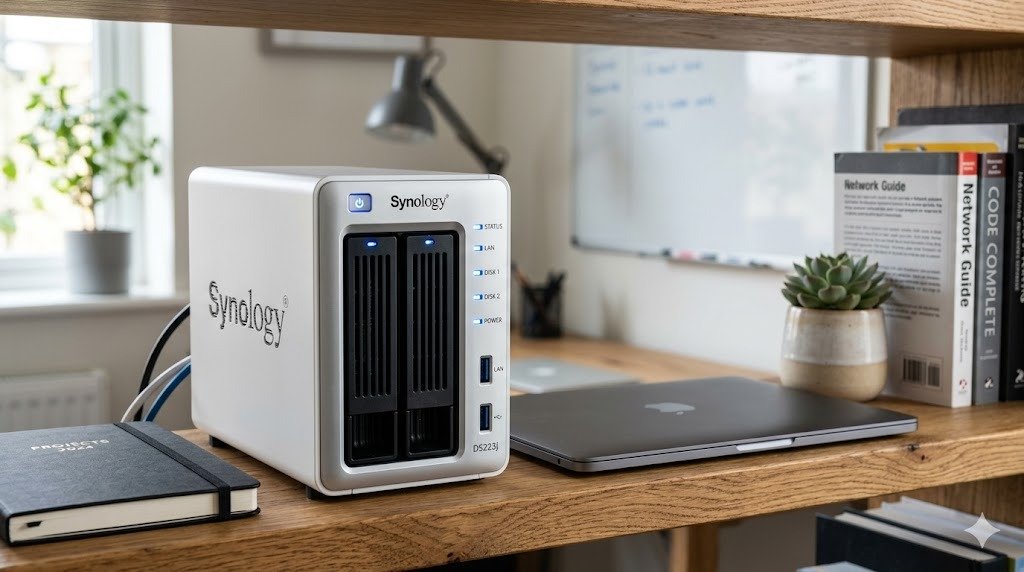
1. Synology DS224+
Synology DS224+は、家庭用NASの大本命として圧倒的な人気を誇る2ベイモデルです。Intel Celeron J4125クアッドコアCPUと2GBメモリ(最大6GB増設可能)を搭載し、ファイル共有から4Kメディアサーバー、Docker、AI写真分類まで幅広い用途に対応します。Synology独自のDSM 7.2 OSは直感的な操作性で、NAS初心者でも迷わずセットアップが完了します。
写真管理アプリ「Synology Photos」はGoogleフォトに匹敵する使い勝手で、AI顔認識による自動アルバム作成や地図表示に対応。スマホアプリからいつでも写真を閲覧・共有でき、家族全員の写真をNASに自動バックアップする設定も簡単です。Plex Media Serverを導入すれば、NASに保存した映画や音楽をスマートテレビやタブレットからストリーミング再生も可能です。
セキュリティ面ではAES-NI暗号化エンジンを搭載し、共有フォルダの暗号化にも対応。Hyper Backupによるクラウド連携バックアップやスナップショット機能で、ランサムウェア対策も万全です。2ベイでRAID 1を構成すれば、片方のHDDが故障しても即座にデータを復旧できます。実勢価格は本体のみで約45,000円。HDD(4TB×2なら約25,000円)を合わせても7万円程度で、プライベートクラウドが完成します。
| ベイ数 | 2ベイ |
|---|---|
| CPU | Intel Celeron J4125(4コア 2.0GHz) |
| メモリ | 2GB DDR4(最大6GB) |
| ネットワーク | 1GbE × 2 |
| USB | USB 3.2 Gen 1 × 2 |
| OS | DSM 7.2 |
| サイズ | 166 × 108 × 232.2mm |
メリット
- DSM 7.2の圧倒的な使いやすさ
- Synology PhotosがGoogleフォト代替として優秀
- Docker対応で拡張性が高い
- Intel CPUで4Kトランスコードに対応
- メモリ増設可能で将来性あり
- 充実したバックアップ・セキュリティ機能
デメリット
- 1GbEのみで2.5GbEは非搭載(別売りアダプタで対応可能)
- 本体のみで約45,000円とやや高め
- HDD別売りで初期投資が必要
- 高負荷時のファン音がやや気になる
ユーザーの口コミ
「Googleフォトから完全移行。Synology Photosが想像以上に便利で驚いた」「初めてのNASだけどDSMが直感的で迷わず設定できた」「家族5人の写真を全部NASに集約。スマホからいつでも見られるのが最高」
★★★★★(4.7/5.0)
ガジェ家庭用NASの王道中の王道にゃ!Synology Photosの写真管理が神レベルで、Googleフォトから乗り換える人続出にゃよ
v>
こんな人におすすめ
- Googleフォト代替のプライベートクラウドを構築したい人
- NAS初心者で使いやすさを重視する人
- 家族の写真・動画を安全に一元管理したい人
- Dockerやメディアサーバーも使いたい人
2. QNAP TS-264 8GB
QNAP TS-264は、2.5GbEポートを標準搭載した高性能2ベイNASです。Intel Celeron N5095クアッドコアCPU(最大2.9GHz)と8GBメモリを搭載し、同価格帯のNASの中ではトップクラスのハードウェアスペックを誇ります。M.2 NVMe SSDスロットも2基備えており、SSDキャッシュを活用すればHDD構成でもSSD並みのレスポンスを実現できます。
QNAPのOS「QTS 5.1」は上級者向けのカスタマイズ性が魅力。仮想マシン(VM)やLXCコンテナの実行、HDMI出力による直接メディア再生、PCIeスロットによる拡張など、Synologyにはない自由度が特徴です。QuMagieアプリはAI画像認識による写真自動分類に対応し、Synology Photosに匹敵する写真管理機能を提供します。
2.5GbE対応により、1GbEの約2.5倍の転送速度を実現。大容量の動画ファイルやRAW画像の転送時に差を実感できます。HDMI 2.0出力端子を備えているため、NASをテレビに直接接続して4K動画を再生することも可能。実勢価格は約50,000円で、2.5GbEと8GBメモリが標準装備と考えればコスパは優秀です。
| ベイ数 | 2ベイ + M.2 NVMe × 2 |
|---|---|
| CPU | Intel Celeron N5095(4コア 最大2.9GHz) |
| メモリ | 8GB DDR4(最大16GB) |
| ネットワーク | 2.5GbE × 2 |
| 映像出力 | HDMI 2.0 |
| OS | QTS 5.1 |
| 拡張 | PCIe Gen 3 × 1 |
メリット
- 2.5GbE標準搭載で高速ネットワーク転送
- 8GBメモリでマルチタスクに強い
- M.2 NVMe SSDスロット2基でキャッシュ高速化
- HDMI 2.0出力で4K直接再生が可能
- 仮想マシン・コンテナ対応の高い拡張性
- PCIeスロットで10GbEカード増設可能
デメリット
- QTSはDSMに比べて初心者にはやや複雑
- スマホアプリのUIがSynologyに劣る
- 過去にセキュリティ脆弱性の報告があった
- ファン音が負荷時にやや大きい
ユーザーの口コミ
「2.5GbEの速度差は歴然。大量のRAW画像転送が快適になった」「HDMIでテレビに繋いでメディアプレーヤーとしても活躍中」「VMが動かせるので自宅サーバーとしても使えて便利」
★★★★☆(4.5/5.0)
ガジェ2.5GbE標準搭載のハイスペックNASにゃ!HDMIでテレビに繋げば4Kメディアプレーヤーにもなるにゃ〜
v>
こんな人におすすめ
- 2.5GbE対応の高速NASが欲しい人
- NASをメディアプレーヤーとしても使いたい人
- 仮想マシンやDockerで自宅サーバーを構築したい上級者
- 将来的に10GbEへの拡張を考えている人
3. Synology BeeStation 4TB
Synology BeeStationは、NAS初心者に向けてSynologyが開発した”超簡単パーソナルクラウド”です。従来のNASと異なり、HDDが内蔵済みの完成品として販売されており、電源とLANケーブルを繋ぐだけで即座に使い始められます。専用アプリ「BeePhotos」と「BeeFiles」をスマホにインストールするだけで、写真の自動バックアップやファイル管理がスタートします。
セットアップは驚くほど簡単。スマホのBeeStationアプリでQRコードを読み取るだけで初期設定が完了し、自動的にクラウドのようにファイルにアクセスできるようになります。Synology Photosと同等のAI写真分類機能も搭載されており、顔認識による人物別アルバムや場所別アルバムが自動生成されます。月額料金は一切かからず、4TBの大容量を買い切りで使えるのが最大の魅力です。
4TBモデルの実勢価格は約25,000円。GoogleフォトやiCloudの月額プラン(2TBで月額1,300円)を2年間支払うと約31,200円になることを考えれば、BeeStationは初年度で元が取れる計算です。RAIDには対応していないため、万が一の故障に備えてクラウドへの自動バックアップ機能を併用することをおすすめします。
| 容量 | 4TB(HDD内蔵済み) |
|---|---|
| CPU | Realtek RTD1619B |
| メモリ | 1GB |
| ネットワーク | 1GbE × 1 |
| USB | USB 3.2 Gen 1 × 1(バックアップ用) |
| アプリ | BeePhotos / BeeFiles |
| サイズ | 53 × 175 × 199mm |
メリット
- HDD内蔵で箱から出してすぐ使える簡単セットアップ
- 月額料金なし・買い切りで4TBのプライベートクラウド
- AI写真分類で顔認識・場所別アルバム自動生成
- スマホアプリだけで全ての操作が完結
- 約25,000円でクラウド2年分以下の初期コスト
- Synologyブランドの信頼性
デメリット
- 1ベイのみでRAID非対応(冗長性なし)
- HDD交換・容量拡張が不可
- Dockerや上級機能は使えない
- 1GbEのみで転送速度に限界あり
ユーザーの口コミ
「NASって難しそうと思ってたけど、BeeStationは本当に5分で使い始められた」「Googleフォトの代替として完璧。写真のAI分類も便利」「月額不要で4TB使い放題なのが最高。もっと早く買えばよかった」
★★★★★(4.6/5.0)
ガジェNASの設定が怖い人にはコレにゃ!箱から出して5分で使い始められる超簡単モデルだにゃよ
v>
こんな人におすすめ
- NASの設定が難しそうで躊躇していた人
- Googleフォト・iCloudの月額料金から解放されたい人
- とにかく簡単にプライベートクラウドを始めたい人
- 家族の写真・動画を安全に保管したい人
4. ASUSTOR AS5402T
ASUSTOR AS5402Tは、ゲーマーやクリエイター向けに設計された高性能2ベイNASです。Intel Celeron N5105クアッドコアCPU(最大2.9GHz)と4GBメモリ(最大16GB増設可能)を搭載。2.5GbEポートを2基搭載し、リンクアグリゲーション設定で実効5Gbpsのネットワーク帯域を確保できます。M.2 NVMe SSDスロット4基という驚異的な拡張性も特徴です。
ASUSTORのOS「ADM 4.3」はシンプルで軽快な操作感が魅力。ゲーム用途に特化した「ASUSTOR Portal」を使えば、HDMI出力でテレビに接続してRetroArchやKodiを直接実行可能。ゲームのROMやメディアライブラリをNASに保存して、リビングでそのまま楽しむ使い方が人気です。もちろんDocker対応で、PiholやHome Assistantなど自宅サーバー用途にも活用できます。
Wake-on-LAN/WANに対応しており、外出先からNASの電源をオンにして必要な時だけ稼働させる省電力運用も可能。実勢価格は約42,000円と競合のSynology DS224+より安価で、2.5GbE搭載を考えるとコスパは非常に高いです。ASUSTORは日本での知名度は低めですが、台湾ASUS傘下の信頼あるNASメーカーです。
| ベイ数 | 2ベイ + M.2 NVMe × 4 |
|---|---|
| CPU | Intel Celeron N5105(4コア 最大2.9GHz) |
| メモリ | 4GB DDR4(最大16GB) |
| ネットワーク | 2.5GbE × 2 |
| 映像出力 | HDMI 2.0b |
| OS | ADM 4.3 |
| サイズ | 170 × 114 × 230mm |
メリット
- 2.5GbE×2でリンクアグリゲーション対応
- M.2 NVMe 4スロットの驚異的な拡張性
- HDMI出力でゲーム・メディアプレーヤーに
- 約42,000円の高コストパフォーマンス
- Wake-on-LAN/WAN対応で省電力運用可能
- Docker・仮想マシン対応の高い汎用性
デメリット
- SynologyやQNAPに比べてアプリエコシステムが小さい
- 日本語サポートがやや手薄
- 写真管理アプリの完成度がSynology Photosに劣る
ユーザーの口コミ
「2.5GbEが2ポートでこの価格は破格。速度面で大満足」「HDMIでテレビに繋いでKodiを使ってるけど最高の環境」「M.2スロットが4基あるのは将来性を考えると心強い」
★★★★☆(4.4/5.0)
ガジェゲーマーやクリエイターに刺さるNASにゃ!M.2スロット4基の拡張性は異次元だにゃ〜
v>
こんな人におすすめ
- コスパ重視で2.5GbE対応NASを探している人
- NASをゲームやメディアプレーヤーとしても活用したい人
- 自宅サーバーとして多用途に使いたい上級者
- M.2 SSDでキャッシュ高速化したい人
5. TerraMaster F2-223 4GB
TerraMaster F2-223は、Intel Celeron N5095搭載の高性能2ベイNASを3万円台前半で実現したコスパ最強モデルです。4GBメモリ(最大32GB増設可能)と2.5GbEポートを標準搭載し、ハードウェアスペックだけなら5万円クラスのNASと同等。初期投資を抑えてNASライフを始めたい方に最適な選択肢です。
独自OS「TOS 5」はSynology DSMに似た直感的なUIで、NAS初心者でも扱いやすい設計。写真管理アプリ「Terra Photos」はAI顔認識に対応し、無料でSynology Photosに近い機能を利用できます。Docker対応で、Jellyfin(無料メディアサーバー)やHome Assistantなどのアプリも運用可能です。
メモリ32GBまで増設可能という拡張性は同価格帯では異次元のスペック。将来的にメモリを追加してDockerコンテナを多数稼働させる使い方も視野に入ります。実勢価格は約32,000円で、HDD込みでも6万円以内でNAS環境が整います。ただし、Synologyに比べるとOSの安定性やアプリの完成度にやや差がある点は理解した上で選びましょう。
| ベイ数 | 2ベイ |
|---|---|
| CPU | Intel Celeron N5095(4コア 最大2.9GHz) |
| メモリ | 4GB DDR4(最大32GB) |
| ネットワーク | 2.5GbE × 1 |
| USB | USB 3.2 Gen 1 × 1 / USB 2.0 × 1 |
| OS | TOS 5 |
| サイズ | 119 × 161.8 × 227.2mm |
メリット
- 3万円台前半で5万円クラスのスペック
- 2.5GbE標準搭載で高速転送に対応
- メモリ最大32GBの驚異的な拡張性
- Docker対応でサーバー用途にも使える
- Terra PhotosのAI写真分類機能
- 直感的なTOS 5で初心者も安心
デメリット
- OSの安定性がSynology/QNAPにやや劣る
- アプリエコシステムが小規模
- 日本語サポートが限定的
- セキュリティアップデートの頻度が少ない
ユーザーの口コミ
「この価格でこのスペックは驚異的。コスパ最強のNAS」「初めてのNASだけどTOS 5は思ったより使いやすかった」「メモリ32GB積めるのが決め手で購入。Dockerで色々動かして楽しんでます」
★★★★☆(4.2/5.0)
ガジェ3万円台でこのスペックはバグレベルのコスパにゃ!メモリ32GBまで積めるのも驚きだにゃよ
v>
こんな人におすすめ
- 初期投資を最小限に抑えたいNAS入門者
- コスパ重視で高スペックNASが欲しい人
- メモリ増設で将来も長く使いたい人
- Dockerメインで自宅サーバーを構築したい人
NASおすすめ5選 比較表
| 製品名 | ベイ数 | CPU | メモリ | ネットワーク | 特徴 | 実勢価格 |
|---|---|---|---|---|---|---|
| Synology DS224+ | 2ベイ | Celeron J4125 | 2GB(最大6GB) | 1GbE×2 | DSM・Photos最強 | 約45,000円 |
| QNAP TS-264 | 2ベイ+M.2×2 | Celeron N5095 | 8GB(最大16GB) | 2.5GbE×2 | HDMI・VM対応 | 約50,000円 |
| Synology BeeStation | 1ベイ(内蔵) | RTD1619B | 1GB | 1GbE×1 | 超簡単セットアップ | 約25,000円 |
| ASUSTOR AS5402T | 2ベイ+M.2×4 | Celeron N5105 | 4GB(最大16GB) | 2.5GbE×2 | ゲーマー向け | 約42,000円 |
| TerraMaster F2-223 | 2ベイ | Celeron N5095 | 4GB(最大32GB) | 2.5GbE×1 | コスパ最強 | 約32,000円 |
NASってこんなに便利だったんだ!僕は初心者だからBeeStationから始めてみようかな。慣れたらSynology DS224+にステップアップするのもアリだね
それが一番賢いステップアップの仕方にゃ!まずはBeeStationでNASの便利さを実感して、もっと使いこなしたくなったら2ベイモデルに移行するのがおすすめにゃよ!
まとめ
2026年のNAS選びは、使いやすさならSynology DS224+、ハイスペックを求めるならQNAP TS-264、超簡単セットアップならSynology BeeStation、コスパ重視ならASUSTOR AS5402TまたはTerraMaster F2-223がおすすめです。写真管理メインならSynologyのPhotosアプリが圧倒的に優れており、メディアサーバーやDocker用途ならQNAPやASUSTORのHDMI出力モデルが活躍します。
NASの導入は初期費用こそかかりますが、月額料金不要でクラウドストレージを超える自由度と大容量が手に入ります。大切な家族の写真や仕事のデータを安全に守りながら、どこからでもアクセスできる自分だけのプライベートクラウド。NASは2026年のスマートホームに欠かせないインフラです。ぜひ自分に合った1台を見つけて、データ管理の悩みから解放されましょう。