価格・在庫・仕様は変動します。購入前にリンク先で最新情報をご確認ください。
本記事はAIツール(ChatGPT・Claude等)を活用して作成・編集されています。商品選定・スペック情報はガジェナビ編集部が確認しています。
本記事にはプロモーション(広告)が含まれています。
🛒 Amazonプライム感謝祭:先行セール 10月13日(火)〜15日(木)、本セール 10月16日(金)〜19日(月)
プライム会員限定のセールです。ポイントアップキャンペーンは事前のエントリーが必要です。日程・準備・狙い目はプライム感謝祭2026の攻略ガイドにまとめました。
🏆 結論:まず入れるならこの3アプリ
CarPlay・Android Autoを使い始めたら、最初にこの3つを用意すれば困りません。どれもCarPlayとAndroid Autoの両方に対応しています(2026年10月時点・各社の公式情報)。
- ナビ:Google マップ(無料)…お店や施設の検索に強く、迷ったらこれ。交差点や高速道路の分岐イラスト、駐車場の満空情報など日本の道路向けの機能を重視するなら、Yahoo!カーナビ(無料・有料プランあり)も両対応です。
- ラジオ:radiko(今いるエリアの放送は無料)…音楽サブスクを契約している人は、そのアプリ(Apple Music・Spotify・Amazon Music・YouTube Music)も車でそのまま使えます。
- メッセージ:LINE…CarPlayに対応。Android Autoでは、LINEの通知を車の画面で受け取れます(Android版LINE 15.15.1以降)。
「ケーブルを挿さないとつながらない」「そもそもCarPlayが出てこない」車は純正ナビをCarPlay対応にする方法へ。全アプリの対応状況はCarPlay対応アプリ一覧で確認できます。

車を運転するとき、スマホの地図アプリや音楽をカーナビの画面で使いたいんだけど、どうすればいいの?

それなら「CarPlay」と「Android Auto」を使うのが一番にゃ!スマホを車につなぐだけで、ナビも音楽も通話も車の画面とハンドルのボタンで操作できるようになるにゃ。今日は接続方法から対応していない車での裏ワザまで、まるごと解説するにゃ!
CarPlay対応アプリ一覧(2026年10月)|Android Autoの対応も
CarPlayとAndroid Autoで使える主なアプリを、カテゴリー別にまとめました。Appleの「CarPlay」公式ページ、Googleの「Android Auto」ヘルプ、各アプリの公式ヘルプとApp Store/Google Playの説明で対応を確認できたものだけを「○」にしています(2026年10月14日確認)。
○:公式情報で対応を確認 要確認:公式の記載を確認できず —:そのスマホ向けのアプリがない
ナビ・地図アプリ
| アプリ | CarPlay | Android Auto | 特徴 |
|---|---|---|---|
| Google マップ | ○ | ○ | 無料。施設検索に強い。Android Autoではルート沿いのEV充電スタンドも探せる |
| Yahoo!カーナビ | ○ | ○ | 無料(有料プランあり)。交差点や高速道路の分岐イラスト、駐車場の満空情報など日本の道路向けの機能 |
| カーナビタイム | ○ | ○ | アプリ内課金あり。圏外でも検索・音声ナビができるオフライン機能 |
| Waze | ○ | ○ | 渋滞・工事・取締りなどの情報をリアルタイムで表示 |
| Apple マップ | ○ | — | iPhone標準のナビ |
音楽・ラジオ・ポッドキャスト
| アプリ | CarPlay | Android Auto | 特徴 |
|---|---|---|---|
| Apple Music | ○ | ○ | Android版アプリもAndroid Autoに対応 |
| Spotify | ○ | ○ | 音楽もポッドキャストも |
| Amazon Music | ○ | ○ | 音楽とポッドキャスト |
| YouTube Music | ○ | ○ | Googleの音楽配信サービス |
| AWA | ○ | ○ | 国内の音楽配信サービス |
| LINE MUSIC | ○ | 要確認 | CarPlayはApple公式ページに掲載 |
| radiko | ○ | ○ | 今いるエリアの放送は無料(エリア外は有料プラン)。Android Autoでは先にスマホでradikoを起動しておく |
| Audible | ○ | 要確認 | オーディオブック |
| Podcast(Apple) | ○ | — | iPhone標準のポッドキャストアプリ |
このほか、Appleの公式ページにはKKBOX、TuneIn Radio、Pocket Casts、Overcast、Audiobooks.comなどもCarPlay対応アプリとして掲載されています。
メッセージ・通話アプリ
| アプリ | CarPlay | Android Auto | 特徴 |
|---|---|---|---|
| 電話(標準アプリ) | ○ | ○ | 音声アシスタントで発信。着信も車の画面に表示 |
| メッセージ(標準アプリ・SMS) | ○ | ○ | 届いたメッセージの読み上げと音声入力での返信 |
| LINE | ○ | ○ | Android Autoは通知の受信に対応(Android版LINE 15.15.1以降) |
| ○ | ○ | 音声でメッセージを送信 |
駐車場・EV充電アプリ
| アプリ | CarPlay | Android Auto | 特徴 |
|---|---|---|---|
| PlugShare | ○ | 要確認 | EV充電スポットの検索・ブックマーク(CarPlay) |
| Google マップ(充電スタンド検索) | 要確認 | ○ | ルート沿いの充電スタンドを探し、空き状況などを確認(Android Auto) |
駐車場探しは、Yahoo!カーナビやカーナビタイムの駐車場満空情報(各アプリの機能)を使うのが手軽です。駐車場の予約アプリは、公式に対応を確認できたものだけを載せる方針のため今回は表に入れていません。予約や支払いは停車中にスマホで済ませましょう。
その他(音声アシスタント・カレンダー)
| アプリ | CarPlay | Android Auto | 特徴 |
|---|---|---|---|
| 音声アシスタント | ○(Siri) | ○(Gemini・Google アシスタント) | Android AutoはGoogle アシスタントからGeminiへ順次移行中 |
| カレンダー(iPhone標準) | ○ | — | その日の予定を確認し、予定の場所へ経路案内 |
CarPlayのおすすめアプリ(目的別)
- ナビ:普段使いはGoogle マップ。日本の道路向けの細かい案内ならYahoo!カーナビ、圏外になりやすい山道に行くならオフライン機能のあるカーナビタイム
- 音楽:契約中のサブスク(Apple Music・Spotify・Amazon Music・YouTube Music・AWA)
- ラジオ:radiko(エリア外の局を聴くなら有料プランのエリアフリー)
- メッセージ:LINE(Android Autoでは通知の受信が中心)
- EV充電:CarPlayならPlugShare、Android AutoならGoogle マップの充電スタンド検索
※おすすめは機能を比べた当サイトの評価です。
アプリが出てこない時・Android Auto対応アプリの探し方
CarPlayの画面に出るのは、CarPlayに対応したアプリだけです。iPhoneの「設定」→「一般」→「CarPlay」で車を選び、「カスタマイズ」からアプリの追加・削除・並べ替えができます。Android Autoはスマホに組み込まれているため、Android Auto本体のダウンロードは不要です。Android Auto対応アプリは、Googleが用意しているGoogle Playの「Android Auto」アプリ一覧で探せます。音楽アプリは、Android Autoを起動する前にスマホでログインしておきましょう。
ナビも音楽もLINEも、車の画面で使えるアプリって意外と多いんだね!
そうにゃ。ただしAndroid Autoだけ「要確認」のアプリもあるから、使いたいアプリは表で両方の列をチェックしてほしいにゃ!
iOS 26でCarPlayに加わった新機能
Appleは2025年6月に発表した「iOS 26」でCarPlayをアップデートしました(Appleのニュースリリース)。iOS 26以降のiPhoneで使える主な変更点は次のとおりです。
- 新しいデザイン:iPhoneと同じ新デザイン(Liquid Glass)が車の画面にも広がりました
- コンパクトな着信表示:電話がかかってきても、次の経路などの大事な情報を見逃さずに発信者を確認できます
- メッセージのTapbackとピン固定:CarPlayのメッセージでTapback(リアクション)とピンで固定したチャットが使えます
- ウィジェットとライブアクティビティ:運転に集中したまま最新情報を把握しやすくなりました
計器類を含むドライバー向けのすべての画面にCarPlayを表示する次世代の「CarPlay Ultra」は、2024年以降の一部の車種で利用できます(Apple公式)。2026年10月時点のiPhoneの最新OSはiOS 27です。CarPlayの表示が古いままの人は、まずiPhoneを最新のiOSにアップデートしましょう。
CarPlay・Android Autoとは?スマホと車がつながる仕組み
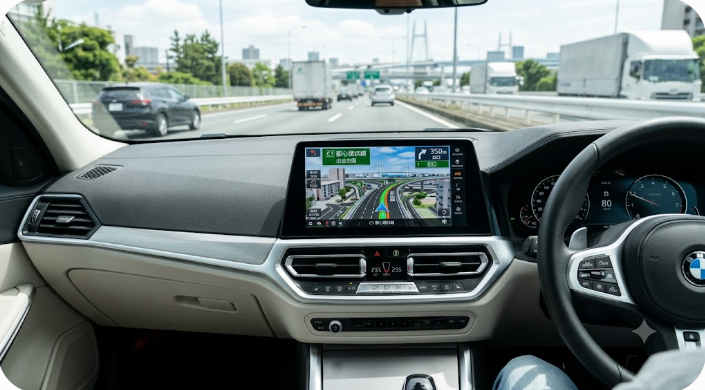
CarPlay(カープレイ)はApple、Android Auto(アンドロイドオート)はGoogleが提供する「スマホと車の連携機能」です。スマホを車のディスプレイオーディオやカーナビに接続すると、車の画面にスマホのアプリが最適化された形で表示され、タッチパネルや音声(Siri/Googleアシスタント)で操作できるようになります。
最大のメリットは、スマホの最新地図がそのままカーナビになることです。車載ナビの地図は更新に費用や手間がかかりますが、GoogleマップやYahoo!カーナビは常に最新。渋滞情報もリアルタイムで反映されます。運転中にスマホ本体を触るのは道路交通法違反ですが、CarPlay/Android Auto経由ならスマホを手に持たずに、音声操作を中心に使えます(画面の細かい操作は停車中に行いましょう)。
できることの一覧
| 機能 | 対応アプリの例 |
|---|---|
| ナビゲーション | Google マップ、Apple マップ、Yahoo!カーナビ、カーナビタイム、Waze |
| 音楽・ラジオ | Apple Music、Spotify、Amazon Music、YouTube Music、radiko |
| 通話・メッセージ | 電話、メッセージ、LINE、WhatsApp |
| 音声アシスタント | Siri(CarPlay)/Gemini・Google アシスタント(Android Auto)で目的地設定やメッセージ送信 |
| ポッドキャスト・オーディオブック | Podcast(Apple・CarPlay)、Spotify、Audible(CarPlay) |
逆に、動画再生アプリ(YouTubeやNetflix)は安全上の理由で走行中は基本的に使えません。あくまで「運転を助ける機能」に絞られているのが特徴です。
接続方法①:有線接続(一番かんたん・確実)
対応車種なら、やり方は驚くほど簡単です。
- 車のエンジンをかける
- USBケーブルでスマホと車のUSBポートをつなぐ
- スマホに表示される許可画面で「許可」をタップ
- 車の画面にCarPlay/Android Autoのホーム画面が表示される
ポイントはケーブルの品質です。100円ショップの充電専用ケーブルでは接続できないことがあります。「データ通信対応」と明記された、できれば純正または認証品(iPhoneならMFi認証)のケーブルを使いましょう。接続が不安定なときは、まずケーブルを疑うのが鉄則です。
接続方法②:ワイヤレス接続(乗るたびに自動でつながる)
ワイヤレスCarPlay/ワイヤレスAndroid Auto対応車なら、ケーブル不要で乗車するだけで自動接続されます。初回のみBluetoothでペアリング設定を行えば、以降はポケットにスマホを入れたままでOK。毎日運転する人には圧倒的に快適です。
ただしワイヤレス接続はスマホのバッテリー消費が大きくなるため、長距離ドライブではワイヤレス充電器(Qi)や充電ケーブルとの併用がおすすめです。
純正ナビをCarPlay対応にする方法(非対応車・有線のみの車)
CarPlay(Android Auto)が使えるかどうかは、車のナビやディスプレイオーディオ次第です。Appleによると、CarPlayは2016年以降の多くの新車で標準装備またはオプションとして用意されており、一部の自動車メーカーは古いモデル向けのソフトウェアアップデートも提供しています。まずは自分の車がどのタイプかを確認しましょう。
| 今の車の状態 | おすすめの方法 | 費用の目安 |
|---|---|---|
| 有線(USB)ならCarPlay・Android Autoが使える | ワイヤレスアダプターで無線化 | 4,000〜6,000円前後から |
| 有線CarPlayに対応していて、停車中に動画も見たい | AI BOX(Android搭載のアダプター) | 2万円台から(モデルによる) |
| CarPlay・Android Autoに非対応の純正ナビ | ディーラーでアップデートやオプションを確認し、なければ社外ナビ・ディスプレイオーディオに交換 | 本体代+取付工賃 |
| 交換しない・費用をかけたくない | スマホホルダー+Bluetooth(Bluetoothがない車はFMトランスミッター) | 低予算で済む |
※費用の目安は2026年10月時点の価格.comの最安価格とメーカー公式ストアの表示(セール価格を含む)をもとにしています。
① 有線CarPlay対応車は「ワイヤレスアダプター」で無線化
純正ディスプレイオーディオが「USBケーブルをつなげばCarPlay(Android Auto)が使える」タイプなら、USBポートに挿すアダプターで、乗るだけで自動接続するワイヤレス化ができます。ただし、アダプターはCarPlay非対応の車を対応させるものではありません。
当サイトのおすすめ:KEIYO(慶洋エンジニアリング)APP Wireless mini AN-S163
重さ約5gの小型アダプターで、USB-Aポートに直挿しするタイプです。Bluetooth 5.4とWi-Fi 6に対応し、国内メーカーの1年保証が付きます。価格は4,241円前後(2026年10月時点・価格.com最安価格、楽天市場)。
- 対象の車:有線のCarPlay/Android Autoに対応した、USB-Aポートのメーカー純正ディスプレイオーディオ
- 対応スマホ:iPhone 6以降(iOS 10以降)、Android 11以上かつ5GHz帯Wi-Fi対応機種(シャープのAQUOSは非対応)
- 注意:トヨタ車ではAndroid Autoが非対応。スバル車・スズキ車全般、トヨタ ライズ/ルーミー、ダイハツ ロッキー、BMW・MINIは、メーカーが「不適合・動作未確認」の車種に挙げています。動画の再生には対応していません
※AN-S163EとAN-S163は販売先が違うだけで同じ仕様です(メーカー公式)。年式やグレードで適合が変わることがあるため、購入前にメーカーの適合情報を確認してください。
ほかの候補:Ottocast(オットキャスト)OTTOCAST MINI CA505-T
CarPlayとAndroid Autoのワイヤレスアダプターです。価格.comでは楽天市場のほか、ヨドバシ.comやJoshinの取り扱いも掲載されています。価格は5,900円前後(2026年10月時点・価格.com最安価格)。なお、Ottocastの公式ストアには2026年10月時点でこのモデルの掲載がなく、「超ミニ Cube 3.0」などの新しい小型アダプターが並んでいます。対応する車種とスマホの条件は、購入するショップの商品ページで確認してください。
ワイヤレスアダプターは、エンジンをかけるだけでナビと音楽が立ち上がるのが魅力にゃ。でも車種によっては使えないから、買う前の適合チェックは必須にゃ!
ほかのワイヤレスアダプターも比べたい人は、こちらから探せます。
② 動画も見たいなら「AI BOX」(有線CarPlay・Android Auto対応車のみ)
AI BOXは、ワイヤレスCarPlayに加えて、Androidを搭載したモデルなら車の画面で動画アプリも使えるアダプターです(同じ「AI BOX」の名前でも、Androidを搭載しないワイヤレス化専用のモデルもあります)。ただし、JESIMAIKの公式ストアも「純正ディスプレイオーディオで有線CarPlayまたは有線Android Autoに対応する車両向け」としているとおり、有線のCarPlay・Android Autoのどちらにも対応していない車では使えません。動画は必ず停車中に楽しみましょう。
③ CarPlay非対応の純正ナビは「社外ナビ・ディスプレイオーディオに交換」
純正ナビがCarPlayにもAndroid Autoにも対応していない場合、アダプター類では対応できません。まずディーラーでソフトウェアアップデートやオプションの有無を確認し、なければCarPlay・Android Auto対応の社外ナビやディスプレイオーディオに交換するのが確実です。AppleはCarPlayを後付けできる製品のメーカーとしてアルパイン、クラリオン、ケンウッド、パイオニアを、GoogleはワイヤレスAndroid Autoに対応する社外カーステレオのメーカーとしてJVC、ケンウッド、パイオニアを挙げています。車種によっては取付キットや配線の追加が必要になるため、カー用品店で適合と工賃を確認しましょう。
機種選びはカーナビおすすめ5選(画面サイズ別の選び方)とカーオーディオおすすめ5選で、CarPlay・Android Auto対応モデルを比較しています。
④ 交換しない場合は「スマホホルダー+Bluetooth」で代用
費用をかけたくないなら、スマホをホルダーに固定し、ナビアプリを音声で操作する方法もあります。画面が小さいのが弱点ですが、音は車のBluetooth(Bluetoothがない車はFMトランスミッター)で車のスピーカーから流せます。運転中はスマホを手に持たず、操作は停車中に行いましょう。
CarPlay・Android Autoに接続できない時の対処法
つながらない原因の多くは、ケーブル、USBポート、スマホの設定のどれかです。AppleとGoogleの公式サポートが案内している手順を、試す順番にまとめました。1つ試すごとに、接続できるか確認してください。
CarPlay(iPhone)に接続できない時
- iPhoneを最新のiOSにアップデートする
- 有線の場合は、別のUSBケーブル・別のUSBポートで試す(USB-C – Lightningアダプタ経由で接続が途切れる場合は、USBケーブルで直接つなぐ)
- ワイヤレスの場合は、「設定」の「Bluetooth」と「Wi-Fi」がオンか確認し、CarPlayのネットワークの「自動接続」をオンにする
- CarPlayが自動で始まらない時は、車の画面のCarPlayのロゴを選ぶ
- iPhoneを再起動し、車のエンジンをかけ直す
- Siriがオンになっているか確認する
- 「設定」→「スクリーンタイム」→「コンテンツとプライバシーの制限」→「許可されたアプリ」で、CarPlayがオンか確認する
- 「設定」→「一般」→「CarPlay」で車を選び、「この車の登録を解除」してから設定し直す
- 車のシステムが最新のファームウェアか、取扱説明書や販売店で確認する
Android Autoに接続できない時
- スマホがAndroid 11以降か確認する(有効なデータプランも必要)
- 車(または社外のユニット)がAndroid Autoに対応しているか確認する。USBポートがあっても対応していない車があります
- USBケーブルを見直す。長さ1m以下のケーブルを使い、USBハブや延長ケーブルは使わないこと。スマホに付属のケーブルがおすすめで、急に動かなくなった時はケーブル交換で直ることもあります
- 車のシステムでAndroid Autoがオンか確認し、車のシステムを再起動する。パイオニアやケンウッドなどの社外ユニットは、ファームウェアの更新も確認
- 2台目の車でつながらない時は、スマホの「設定」→「接続済みのデバイス」→「接続の設定」→「Android Auto」→「以前に接続された車」を開き、メニューから「すべての車を消去」して接続し直す
- ワイヤレスで使うには、5GHz帯のWi-Fiに対応したスマホと、ワイヤレスAndroid Autoに対応した車またはカーステレオが必要
アプリが出てこない・音が出ない時
- CarPlayにアプリが表示されない → 「設定」→「一般」→「CarPlay」→車→「カスタマイズ」で追加。表示されるのはCarPlay対応アプリだけ
- Android Autoで音楽アプリが使えない → Android Autoを起動する前に、スマホでそのアプリにログインしておく。radikoはスマホで先にアプリを起動しておく
- 音が出ない → 車側のメディア音量とスマホ側の音量を両方確認
- ワイヤレス接続が不安定 → Bluetooth・Wi-Fi・「自動接続」の設定を確認し、有線でつないで切り分け。Bluetooth全般のトラブルはBluetoothが繋がらない時の対処法も参考に
迷ったら「ケーブルとUSBポートを替える」→「再起動」→「車の登録を消して設定し直す」の順に試すのが近道にゃ!
CarPlay・Android Autoの対応アプリでよくある質問
Q. CarPlayに対応しているアプリはどこで確認できますか?
iPhoneの「設定」→「一般」→「CarPlay」で車を選び「カスタマイズ」を開くと、CarPlayに対応したアプリだけが表示され、追加や並べ替えができます。主な対応アプリは、この記事のCarPlay対応アプリ一覧(Appleの公式ページと各アプリの公式情報で確認)にまとめています。
Q. CarPlayのおすすめアプリは?
まずはナビのGoogle マップ(日本の道路向けの案内ならYahoo!カーナビ)、ラジオのradiko(音楽サブスクを契約中ならそのアプリ)、メッセージのLINEの3つです。どれもCarPlayとAndroid Autoの両方に対応しています。
Q. Android Autoに対応しているアプリの一覧はありますか?
GoogleがGoogle Playに「Android Auto」対応アプリの一覧ページを用意しています。Google マップ、Yahoo!カーナビ、Spotify、Amazon Music、YouTube Music、radiko、LINEなどの対応状況は、この記事の一覧表でCarPlayと並べて確認できます。
Q. CarPlayやAndroid AutoでYouTubeなどの動画は見られますか?
Appleが公開しているCarPlayの対応アプリのカテゴリー(オーディオ、メッセージ、経路案内、駐車、EV充電、食事の注文、給油など)に動画アプリは含まれていません。車の画面で動画を見たい場合は、有線CarPlay対応車向けのAI BOXを使う方法がありますが、視聴は必ず停車中にしましょう。
Q. CarPlayに接続できない時はどうすればいいですか?
別のUSBケーブルと別のUSBポートで試す、iPhoneを再起動して車のエンジンをかけ直す、Siriがオンか確認する、スクリーンタイムでCarPlayが制限されていないか確認する、「設定」→「一般」→「CarPlay」で車の登録を解除して設定し直す、の順に試してください(Appleサポートの手順)。
Q. 純正ナビがCarPlay非対応でも使えるようになりますか?
ワイヤレスアダプターやAI BOXは、有線のCarPlay(Android Auto)に対応した車をワイヤレス化するもので、非対応の車には使えません。まずディーラーでソフトウェアアップデートやオプションの有無を確認し、なければCarPlay対応の社外ナビ・ディスプレイオーディオへの交換を検討しましょう。
まとめ|スマホ連携で運転はもっと安全・快適になる
CarPlay・Android Autoは、対応車ならケーブル1本で使える、もっとも手軽なカーナビ強化術です。まずはGoogle マップ(またはYahoo!カーナビ)、radiko、LINEの3つを用意し、ほかのアプリは一覧表で対応状況を確かめてから入れましょう。有線のみの車はワイヤレスアダプターで、CarPlay非対応の純正ナビは社外ナビやディスプレイオーディオへの交換で使えるようになります。スマホを手に持たずに使えるので、安全運転にもつながります。
ケーブル1本でここまでできるんだね!うちの車のUSBポート、今まで充電にしか使ってなかったよ…
それはもったいないにゃ!対応車ならタダで最新カーナビが手に入るのと同じにゃ。有線のみの車はアダプター、非対応の車はディスプレイオーディオへの交換で進化できるから、カーライフが一気に快適になるにゃ!
🚗 有線CarPlay対応車をもっと便利にするなら
純正ディスプレイオーディオが有線CarPlay(または有線Android Auto)に対応している車なら、JESIMAIKのCarPlay AI BOXでワイヤレス化でき、Android搭載モデルなら停車中に車内で動画も楽しめます。有線のCarPlay・Android Autoのどちらにも対応していない車には使えないため、公式ストアで対応条件を確認してから選びましょう。

🔥 編集部イチ推し|今読まれている高還元ジャンル
※本記事にはアフィリエイト広告を利用しています。Amazonのアソシエイトとして、当サイトは適格販売により収入を得ています。リンク経由でご購入いただくと、価格はそのままに当サイトへ手数料が支払われる場合があります。