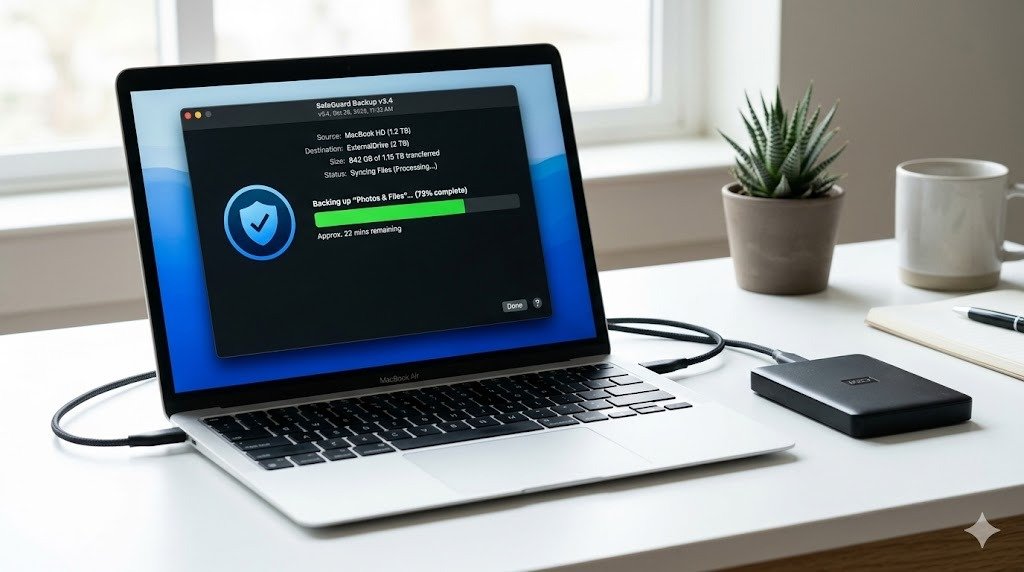

バックアップって正直面倒で後回しにしがちなんだけど…やっぱり必要?

絶対必要にゃ!HDDは突然壊れるし、ランサムウェアの被害も増えてるにゃ。最新のソフトなら設定したら全自動で守ってくれるから、面倒くさがりでも大丈夫にゃよ🛡️
バックアップソフトが必要な理由 ── データ消失のリスクは誰にでもある
突然のHDD故障、ランサムウェア感染、誤操作によるファイル削除、OSアップデートの失敗──大切なデータを失うリスクは常に身の回りに潜んでいます。写真や動画、仕事の書類、メールアーカイブなど、一度失ったデータの復旧は困難で、業者に依頼すると数十万円のコストがかかることも珍しくありません。
2026年のバックアップソフトは、クラウド連携・リアルタイム同期・差分バックアップ・ランサムウェア対策など、高度な機能がエントリーモデルにも搭載されるようになりました。初心者でもワンクリックで丸ごとバックアップできるUIの進化も目覚ましく、「難しそう」という印象は過去のものです。
この記事では、2026年最新のバックアップソフトおすすめ5選を徹底比較。個人ユーザー向けからビジネス利用まで、あなたの用途に最適な1本が見つかります。
バックアップソフトの選び方ガイド
1. バックアップ方式の違いを理解する
バックアップ方式は主に3種類。「フルバックアップ」はディスク全体を丸ごとコピーする方式で確実ですが時間がかかります。「差分バックアップ」は前回のフルバックアップからの変更分だけを保存するため効率的。「増分バックアップ」は前回のバックアップからの変更分のみを保存し、最も高速・省スペースです。理想は初回フルバックアップ+以後は増分方式のスケジュール運用です。
2. ディスクイメージ vs ファイルバックアップ
「ディスクイメージ」はOS・アプリ・設定を含むディスク全体を丸ごとバックアップする方式で、障害時にはまるごと復元できます。「ファイルバックアップ」は指定したフォルダやファイルだけをコピーする方式で、容量を節約できます。OSごと復元したいならディスクイメージ、特定のデータだけ守りたいならファイルバックアップが適しています。
3. クラウド対応かどうか
クラウドストレージへのバックアップに対応していれば、自宅の火災や盗難でも安心です。Google Drive・OneDrive・Dropbox・Amazon S3などとの連携に対応したソフトを選べば、ローカル+クラウドの二重バックアップ体制を構築できます。ただしクラウドは容量に応じた月額費用がかかるため、コストも考慮しましょう。
4. 復元機能の充実度
バックアップは「取ること」より「復元できること」が重要です。ブータブルメディア作成(USB/CD)に対応していれば、OSが起動しない状態からでも復元が可能。異なるハードウェアへの復元(ユニバーサルリストア)に対応していれば、PCを買い替えた場合にも環境をまるごと移行できます。
5. スケジュール設定と自動化
バックアップは「忘れずに定期的に実行する」ことが最も大切。日次・週次・月次のスケジュール設定ができるソフトなら、一度設定すれば自動で実行してくれます。PC起動時やログオフ時にバックアップを走らせるトリガー設定や、バッテリー駆動中はスキップするなどの細かい条件設定ができるとさらに便利です。
バックアップソフトおすすめ5選
1. Acronis True Image(Acronis Cyber Protect Home Office)
バックアップソフトの世界的定番・Acronisは、ディスクイメージバックアップのパイオニアとして25年以上の実績を持ちます。2026年版ではAIベースのランサムウェア対策機能「Acronis Active Protection」を標準搭載。不審なファイル暗号化を検知すると即座にブロックし、暗号化されたファイルを自動復元します。
フル・差分・増分バックアップに加え、ノンストップバックアップ(5分間隔の継続バックアップ)にも対応。ローカルディスクとAcronis Cloudへの同時バックアップで、二重の安心を確保できます。ブータブルメディア作成、異種ハードウェアへの復元(ユニバーサルリストア)など、災害復旧機能も万全です。
UIは直感的で、初回は「今すぐバックアップ」ボタンを押すだけ。詳細設定も必要に応じて段階的にカスタマイズできる設計です。価格は年額5,580円(Essentialプラン)からで、クラウド500GB付きのAdvancedプランは年額8,580円。法人でも個人でも安心して使える鉄板の1本です。
| バックアップ方式 | フル / 差分 / 増分 / ノンストップ |
|---|---|
| イメージバックアップ | 対応 |
| クラウド連携 | Acronis Cloud(250GB〜5TB) |
| ランサムウェア対策 | AIベース Acronis Active Protection |
| ブータブルメディア | USB / CD / PXE |
| 対応OS | Windows / macOS / iOS / Android |
| ライセンス | サブスクリプション(年額) |
| 参考価格 | 年額5,580円〜 |
メリット
- AIランサムウェア対策で暗号化攻撃から自動防御
- ディスクイメージの実績25年以上の信頼性
- クラウド+ローカルの二重バックアップ
- ノンストップバックアップで5分間隔の保護
- ユニバーサルリストアで異種ハードへの復元可能
- Windows / macOS / モバイル全対応
デメリット
- サブスクリプション制で毎年費用がかかる
- クラウド容量を増やすと費用が高くなる
- 機能が多くて初心者にはやや複雑に感じることも
ユーザーの口コミ
「ランサムウェアに感染しかけたがAcronis Active Protectionが即ブロックしてくれた」「フルバックアップからの復元が確実。OSごと復旧できて助かった」「UIが直感的で初めてでも迷わなかった」
★★★★★(4.5/5.0)
ガジェAcronisは総合力No.1にゃ!ランサムウェア対策まで入ってるのは心強いにゃ🛡️
v>
こんな人におすすめ
- ランサムウェア対策も含めた総合的な保護が欲しい人
- クラウドとローカルの二重バックアップを構築したい人
- OS・アプリごと丸ごとバックアップしたい人
- WindowsとMac両方を使っている人
2. EaseUS Todo Backup Home
EaseUS Todo Backupは、分かりやすいUIと手頃な価格で人気のバックアップソフトです。「ディスク/パーティションバックアップ」「ファイルバックアップ」「システムバックアップ」の3モードを分かりやすくメイン画面に配置。初心者でも迷わずバックアップを開始できます。
2026年版の注目機能は「スマートバックアップ」。AIがファイルの変更パターンを学習し、重要度の高いファイルを優先的にバックアップする仕組みです。クラウド連携はEaseUS Cloud(250GB付き)に加え、Google Drive・OneDrive・Dropboxへの直接バックアップにも対応しています。
ディスククローン機能も標準搭載で、HDDからSSDへの換装やPC買い替え時のデータ移行もワンクリック。WinPEブータブルディスク作成にも対応し、OS起動不能時の復旧もカバーします。永久ライセンスが5,990円と買い切りで利用できるのも大きな魅力です。
| バックアップ方式 | フル / 差分 / 増分 / スマート |
|---|---|
| イメージバックアップ | 対応 |
| クラウド連携 | EaseUS Cloud / Google Drive / OneDrive / Dropbox |
| ディスククローン | 対応(SSD換装に便利) |
| ブータブルメディア | WinPE USB / CD |
| 対応OS | Windows |
| ライセンス | 永久ライセンスあり |
| 参考価格 | 永久版 5,990円 |
メリット
- 永久ライセンス5,990円の買い切り価格
- 初心者に優しい分かりやすいUI
- ディスククローン機能でSSD換装が簡単
- Google Drive / OneDriveへ直接バックアップ
- AIスマートバックアップで効率的な保護
- WinPEブータブルディスク作成対応
デメリット
- Windows専用(macOS非対応)
- ランサムウェア専用の防御機能はなし
- 無料版は機能制限が大きい
ユーザーの口コミ
「SSD換装がクローン機能で超簡単にできた」「UIが分かりやすくて初心者の自分でも問題なく使えた」「永久ライセンスなのでランニングコストがかからず助かる」
★★★★☆(4.3/5.0)
ガジェEaseUSは買い切りで分かりやすいUIにゃ!SSD換装にも使えて一石二鳥にゃ💻
v>
こんな人におすすめ
- 買い切りで毎年の費用を抑えたい人
- SSD換装やPC移行を予定している人
- 分かりやすいUIのソフトが欲しい人
- Windowsメインで使っている人
3. AOMEI Backupper Professional
AOMEIは中国発のバックアップソフトで、無料版の機能が非常に充実していることから世界中で人気を集めています。Professional版はディスクイメージ・ファイル・システム・パーティションの全バックアップモードに対応し、差分・増分バックアップも完全サポート。さらにリアルタイム同期機能で、指定フォルダの変更を即座にバックアップ先に反映します。
ユニークな機能として「イベントトリガーバックアップ」を搭載。ユーザーログオン時・ログオフ時・システム起動時・シャットダウン時などの条件でバックアップを自動実行できます。また、バックアップイメージの暗号化(AES-256)にも対応し、セキュリティ面も安心です。
ディスククローン、パーティションクローン、システムクローンの3種のクローン機能も搭載。GPTディスクやUEFIブートにも対応し、最新のPC環境でも問題なく動作します。永久ライセンスが4,708円と手頃で、コストパフォーマンスではトップクラスの1本です。
| バックアップ方式 | フル / 差分 / 増分 / リアルタイム同期 |
|---|---|
| イメージバックアップ | 対応 |
| クラウド連携 | AOMEI Cloud / ネットワークドライブ |
| 暗号化 | AES-256 |
| イベントトリガー | ログオン / ログオフ / 起動 / シャットダウン |
| 対応OS | Windows |
| ライセンス | 永久ライセンスあり |
| 参考価格 | 永久版 4,708円 |
メリット
- 永久ライセンス4,708円の低価格
- リアルタイム同期で変更を即時バックアップ
- AES-256暗号化で安全に保護
- イベントトリガーで柔軟な自動バックアップ
- 3種のクローン機能搭載
- GPT / UEFI対応で最新PC環境もOK
デメリット
- Windows専用(macOS非対応)
- UIが英語ベースでやや取っつきにくい
- メジャークラウドへの直接バックアップは非対応
ユーザーの口コミ
「無料版でも十分使えるが、Pro版のリアルタイム同期は便利」「イベントトリガーでPC起動時に自動バックアップ。設定して放置でOK」「この価格でこの機能は破格のコスパ」
★★★★☆(4.2/5.0)
ガジェAOMEIはコスパ最強にゃ!リアルタイム同期で常に最新のバックアップが保たれるにゃ💰
v>
こんな人におすすめ
- 最もコスパの良いバックアップソフトを探している人
- リアルタイム同期で常に最新の状態を保ちたい人
- バックアップデータを暗号化して守りたい人
- 細かいスケジュール条件を設定したい人
4. Macrium Reflect Home
英国Macrium社のバックアップソフトは、世界中のIT管理者から絶大な支持を受けるプロ御用達ツールです。最大の特徴は、バックアップと復元の速度が圧倒的に高速なこと。独自の「Rapid Delta Restore」技術により、変更されたブロックのみを検出して復元するため、TB級のディスクでも短時間で復旧できます。
viBoot機能は、バックアップイメージをHyper-V仮想マシンとして直接起動できるユニークな機能。物理PCが故障しても、バックアップイメージから仮想環境で即座にシステムを立ち上げ、業務を継続できます。ダウンタイムを最小限に抑えたいビジネスユーザーには特に心強い機能です。
スケジュール設定は非常に柔軟で、フル+差分+増分を組み合わせたカスタムスケジュールが自在に設定可能。古いバックアップの自動削除ルールも細かく設定でき、ストレージ容量の管理も効率的です。価格は年額約7,000円(Home Edition)です。
| バックアップ方式 | フル / 差分 / 増分 / Rapid Delta |
|---|---|
| イメージバックアップ | 対応 |
| viBoot | Hyper-V仮想起動対応 |
| 復元速度 | Rapid Delta Restoreで高速復元 |
| ブータブルメディア | WinPE / Linux |
| 対応OS | Windows |
| ライセンス | サブスクリプション(年額) |
| 参考価格 | 年額約7,000円 |
メリット
- Rapid Delta Restoreで圧倒的に高速な復元
- viBootでバックアップイメージを仮想起動
- IT管理者御用達のプロフェッショナル品質
- 柔軟なカスタムスケジュール設定
- 古いバックアップの自動削除ルール
- WinPE / Linux両方のブータブル対応
デメリット
- UIがやや玄人向けで初心者にはハードル高め
- Windows専用(macOS非対応)
- クラウドバックアップは限定的
ユーザーの口コミ
「復元速度が段違い。1TBのディスクが30分で復元できた」「viBootでバックアップから仮想起動できるのが画期的」「ITプロフェッショナルが選ぶだけの信頼性がある」
★★★★☆(4.4/5.0)
ガジェMacriumは復元速度が異次元にゃ!プロが選ぶだけの信頼性があるにゃ⚡
v>
こんな人におすすめ
- 復元速度を最優先で選びたい人
- 仮想環境での即時起動機能が欲しい人
- IT管理経験がありプロ仕様のツールを求める人
- 大容量ディスクのバックアップ管理をしたい人
5. Paragon Backup & Recovery
ドイツParagon社のバックアップソフトは、堅牢なドイツ品質のエンジニアリングが魅力です。最大の特徴は、バックアップ先として仮想ディスク形式(VHD/VHDX/VMDK)への保存に対応していること。VMware・Hyper-V環境との互換性が高く、物理環境のバックアップを仮想環境にそのまま復元できるP2V変換が可能です。
「バックアップカプセル」機能は、ハードディスク上に隠しパーティションを作成し、そこにバックアップを格納する独自機能。ウイルスやランサムウェアから隔離された安全な領域にバックアップが保存されるため、外付けHDDがなくても保護が可能です。
パーティション管理ツールも統合されており、パーティションのリサイズ・移動・結合がバックアップソフト内で完結します。買い切りライセンスが4,490円と最も手頃な価格帯で、「とりあえずしっかりしたバックアップ環境を構築したい」という方に最適です。
| バックアップ方式 | フル / 差分 / 増分 |
|---|---|
| イメージバックアップ | 対応(VHD/VHDX/VMDK出力可) |
| バックアップカプセル | 隠しパーティション保護 |
| パーティション管理 | 統合搭載 |
| P2V変換 | 対応 |
| 対応OS | Windows / macOS(別製品) |
| ライセンス | 永久ライセンス |
| 参考価格 | 永久版 4,490円 |
メリット
- 永久ライセンス4,490円の最安クラス
- 仮想ディスク形式で保存可能(P2V対応)
- バックアップカプセルで隠し領域に安全保護
- パーティション管理ツール統合
- ドイツ品質の堅牢なエンジニアリング
- WinPEブータブルメディア作成対応
デメリット
- クラウドバックアップ機能は非搭載
- UIのデザインがやや古め
- 日本語サポートが限定的
ユーザーの口コミ
「VHD形式で出力できるのが便利。Hyper-Vで検証にも使える」「バックアップカプセルのおかげで外付けHDDなしでも安心」「パーティション管理まで一体化しているのが嬉しい」
★★★★☆(4.1/5.0)
ガジェParagonはドイツ品質で堅牢にゃ!仮想環境との連携が必要な人には最適にゃ🇩🇪
v>
こんな人におすすめ
- 最も低コストでバックアップ環境を整えたい人
- 仮想環境との連携を考えている人
- 外付けHDDなしでPC内にバックアップしたい人
- パーティション管理もまとめて行いたい人
バックアップソフトおすすめ5選 比較表
| 製品名 | 方式 | クラウド | 特徴 | ライセンス | 価格帯 |
|---|---|---|---|---|---|
| Acronis True Image | 全方式 | Acronis Cloud | AIランサムウェア対策 | 年額 | 年5,580円〜 |
| EaseUS Todo Backup | 全方式 | 複数対応 | SSD換装クローン | 永久 | 5,990円 |
| AOMEI Backupper | 全方式+同期 | AOMEI Cloud | リアルタイム同期 | 永久 | 4,708円 |
| Macrium Reflect | Rapid Delta | 限定的 | 超高速復元・viBoot | 年額 | 年約7,000円 |
| Paragon B&R | 全方式 | 非対応 | P2V変換・カプセル | 永久 | 4,490円 |
買い切りからサブスクまで選べるのがいいね。まずは試してみようかな。
データが消えてからじゃ遅いにゃ!今日から始めるのが一番の防御にゃよ😊
まとめ
バックアップソフト選びで最も重要なのは「自分の環境に合った方式を選び、確実に自動化すること」です。総合力No.1はAcronis True Imageで、ランサムウェア対策込みの安心感は他の追随を許しません。コスパ重視の買い切りならEaseUS Todo BackupかAOMEI Backupperが好選択です。
プロフェッショナルな高速復元を求めるならMacrium Reflect、仮想環境との連携やパーティション管理まで一括したいならParagon Backup & Recoveryがおすすめ。「まだバックアップしていない」という方は、今日この瞬間から始めることが最大の防御策です。